この記事では、他のユーザーが表示および編集できるように、organization 内のユーザーとリストまたはリスト アイテムを共有する方法について説明します。
リストおよびリスト アイテムに対するアクセス許可は、 ファイルの場合と同じように、いつでも管理できます。 organization 外のユーザーとの共有の詳細については、「OneDrive、SharePoint、およびリストでの外部共有またはゲスト共有」をチェックしてください。
注
- SharePoint サイトでは、通常、サイトへのアクセス許可を持つ全員がリストとリスト アイテムを利用できます。 ただし、場合によっては、リストへのアクセス許可を持たないユーザーとリスト アイテムを共有することができます。
- お使いの画面はここにある例とは異なりますか?管理者がリストでクラシック モードを設定している可能性があります。 サイトが既定でクラシック環境を使用するように設定されているか、以前のバージョンの SharePoint を使用している可能性があります。 リストの所有者、サイト所有者、または管理者の場合は、既定のエクスペリエンスを設定する手順については、「リストまたはドキュメント ライブラリの既定のエクスペリエンスを新しい環境またはクラシック環境に切り替える」をチェックしてください。
特定のユーザーとリストまたはリスト アイテムを共有する
一覧に移動するか、共有するリスト アイテムを選択してから、[共有] を選択します
![Microsoft Lists アプリの [共有] ボタン。](../../media/lists-shareicon.png)
- リストについては、[共有] ボタンを見つけることができます。 上部のリボンでクリックします。
- リスト アイテムの場合は、[共有 [タイトル] 列の右側または上部リボンにあります。
- リストについては、
リストまたはリスト アイテムを共有するユーザーまたはグループの名前を入力します。
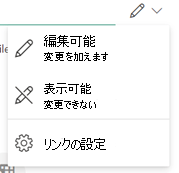
右側の鉛筆アイコンを選択して、レベルのアクセスを設定します。
リストを共有している場合、次のアクセス許可オプションを使用できます。
- 一覧の編集可能 では、ユーザーがアイテム、列、ビューの編集、追加、削除など、リスト全体を編集できます。
- [アイテムを編集できます ] では、ユーザーがアイテムの編集、追加、削除のみを行うことができます。
- [表示可能] では、ユーザーはリストの表示のみを許可します。 ユーザーは、アイテムやリストを編集または共有することはできません。
リスト アイテムを共有している場合、次のアクセス許可オプションがあります。
- [編集可能 ] では、ユーザーがアイテムに変更を加えることができます。 他のアイテムやリストは編集できません。
- [表示可能 ] を使用すると、ユーザーはアイテムのみを表示できます。 他のアイテムやリストを表示できません。
必要に応じて、メッセージを追加します。
[送信] を選択します。
注
- リストを共有するには、SharePoint の "アクセス許可の管理" アクセス許可が必要です。 既定では、サイトまたはリストの所有者のみがリストを共有できます。
- サイトのメンバーまたはサイト訪問者 (または所有者以外) がリストを共有しようとすると、サイトがアクセス要求を許可している場合、SharePoint はサイト所有者に承認要求を送信します。
- サイトで アクセス要求が無効になっている場合、所有者以外は、共有するアクセス許可がないことを知らせるメッセージを受け取ります。
- 会社の管理者は、organization 外のユーザーへの共有を制限する場合があります。
- サイト管理者がサイト所有者に共有を制限していない場合、編集アクセス許可を持つユーザーは、[ 共有] または [リンクのコピー] を選択して、そのリストまたはリスト アイテムを他のユーザーと共有できます。 編集アクセス許可を持たない People は、[リンクのコピー] を使用して、リストまたはリスト アイテムへのアクセス許可を既に持っているユーザーがアクセスできるリンクを取得できます。
[リンクのコピー] を使用してリストまたはリスト アイテムを共有する
一覧に移動し、
共有してから、 [![リンクのコピー] アイコン](../../media/copy-link-icon.png) [リンクのコピー] のスクリーンショットを選択します。 リスト アイテムを共有するには、共有するリスト アイテムを選択し、[ [リンクのコピー] のスクリーンショットを選択します。
[リンクのコピー] のスクリーンショットを選択します。 リスト アイテムを共有するには、共有するリスト アイテムを選択し、[ [リンクのコピー] のスクリーンショットを選択します。リンクのアクセス許可を変更するには、[ リンクの設定 ] または [ 設定 ] オプションを使用します。
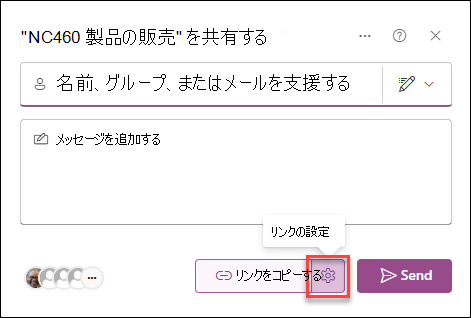
リストの場合は、[リンクのコピー] の横にある [リンク設定] を選択します。
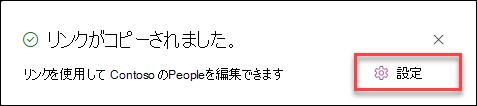
リスト アイテムの場合は、[ 設定] を選択します。
リンクのアクセス許可を変更するには、リンクを使用してアクセス権を付与するユーザーのオプションを選択します。
注
共有オプションが灰色表示の場合は、組織の管理者によってオプションが制限されている可能性があります。 たとえば、使用可能なリンクが組織外のユーザーに転送されないようにするために、組織の管理者が [すべてのユーザー] オプションを無効にすることを選択している場合があります。
[すべてのユーザー] は、このリンクを受信するすべてのユーザーにアクセス権を付与します。ユーザーが所有者から直接受け取ったか他のユーザーから転送されたかは関係ありません。 これには、組織外のユーザーも含まれる場合があります。
注
- このオプションは SharePoint Server 2019 では使用できません。
- SharePoint Server 2019 を使用しておらず、このオプションが表示されない場合は、organization が組織全体でこのオプションを無効にしている可能性があります。
<Your organization> のPeopleでは、リンクを持つorganization内のすべてのユーザーに、自分から直接受信したものや他のユーザーから転送されたものものにアクセスできるようになります。
既存のアクセス権を持つ People は、すでにアクセス権を持つユーザーが使用できます。 これは、既にアクセス権を持っているユーザーにリンクを送信する場合に使用します。
選択した People は、指定したユーザーにのみアクセス権を与えますが、他のユーザーが既にアクセスできる場合があります。 ユーザーが共有への招待を転送した場合、アイテムへのアクセス権を既に持っているユーザーのみがリンクを使用できます。 特定のユーザーと共有するには、前の「特定のユーザーとリストまたはリスト アイテムを共有する」セクションをチェックしてください。
[ その他の設定] で、次のいずれかのオプションを選択します。
リストを共有している場合、次のアクセス許可オプションを使用できます。
- 一覧の編集可能 では、ユーザーがアイテム、列、ビューの編集、追加、削除など、リスト全体を編集できます。
- [アイテムを編集できます ] では、ユーザーがアイテムの編集、追加、削除のみを行うことができます。
- [表示可能] では、ユーザーはリストの表示のみを許可します。 ユーザーは、アイテムやリストを編集または共有することはできません。
リスト アイテムを共有している場合、次のアクセス許可オプションがあります。
- [編集可能 ] では、ユーザーがアイテムに変更を加えることができます。 他のアイテムやリストは編集できません。
- [表示可能 ] を使用すると、ユーザーはアイテムのみを表示できます。 他のアイテムやリストを表示できません。
終了したら、[適用] を選択します。
リンクを送信する準備ができたら、[コピー ] を選択して、 送信する場所にリンクを貼り付けます。
注
- SharePoint に保存および格納されるリストは、リンク共有に関する SharePoint サイトの管理者アクセス許可に従います。 マイ リストに保存されたリストは、プロファイルの OneDrive 共有アクセス許可に従います。 これらは両方とも SharePoint 管理センターで構成できます。
- 共有リンクによって付与されるアクセス許可は、リンクが存在する間だけ持続します。 たとえば、 リンクが無効になっている場合、アクセスは取り消されます (ただし、ユーザーは引き続き他の方法でリスト アイテムにアクセスできます)。
- [編集を許可する] が選択されている場合 (およびユーザーがサインインした後)、organization 内のユーザーはリスト アイテムの列値を編集できます。 [編集を許可する] が選択されていない場合、organization 内のユーザーはアイテムとその列値を表示できますが、編集することはできません。
- サイト管理者は、所有者のみが共有できるように共有を制限できます。
- サイト管理者がサイト所有者に共有を制限していない場合、リスト アイテムに対する編集アクセス許可を持つユーザーは、[ 共有] または [リンクのコピー] を選択して、そのリスト アイテムを他のユーザーと共有できます。 編集アクセス許可を持たない People は、[リンクのコピー] を使用して、リスト アイテムへのアクセス許可を既に持っているユーザーがアクセスできるリンクを取得できます。
ご意見を寄せてください。
この記事は役に立ちましたか? 役に立った場合は、このページの一番下のリンクを使ってお知らせください。 役に立たなかった場合は、わかりにくかった点や情報が不足している点をお知らせください。 お客様からのご意見は、事実を確認し、情報を追加して、この記事を更新するために利用させていただきます。