
注
表示されるオプションは、サイトのアクセス許可によって異なります。 必要なオプションが表示されない場合は、サイト管理者にお問い合わせください。
まず、SharePoint サイトでページ上部の [ドキュメント] を選択してドキュメント ライブラリを開きます。
![[ドキュメント] オプションが選択された SharePoint サイトのトップ バー メニュー。](../media/sp-site-top-bar-menu-documents.png)
ファイルを作成する
- 新しいファイルを作成するには、ドキュメント ライブラリのトップ メニューで [ 新規 作成] を選択し、目的のファイルの種類を選択します。
- 新しいファイルがブラウザーで表示されたら、テキスト、画像などをファイルに追加すると、そのファイルはドキュメント ライブラリに自動的に保存されます。
- ファイル名の横にある下矢印を選択して、ファイル名を変更します。または、サイト名を選択してドキュメント ライブラリ内の新しいファイルを表示します。
ファイルをアップロードする
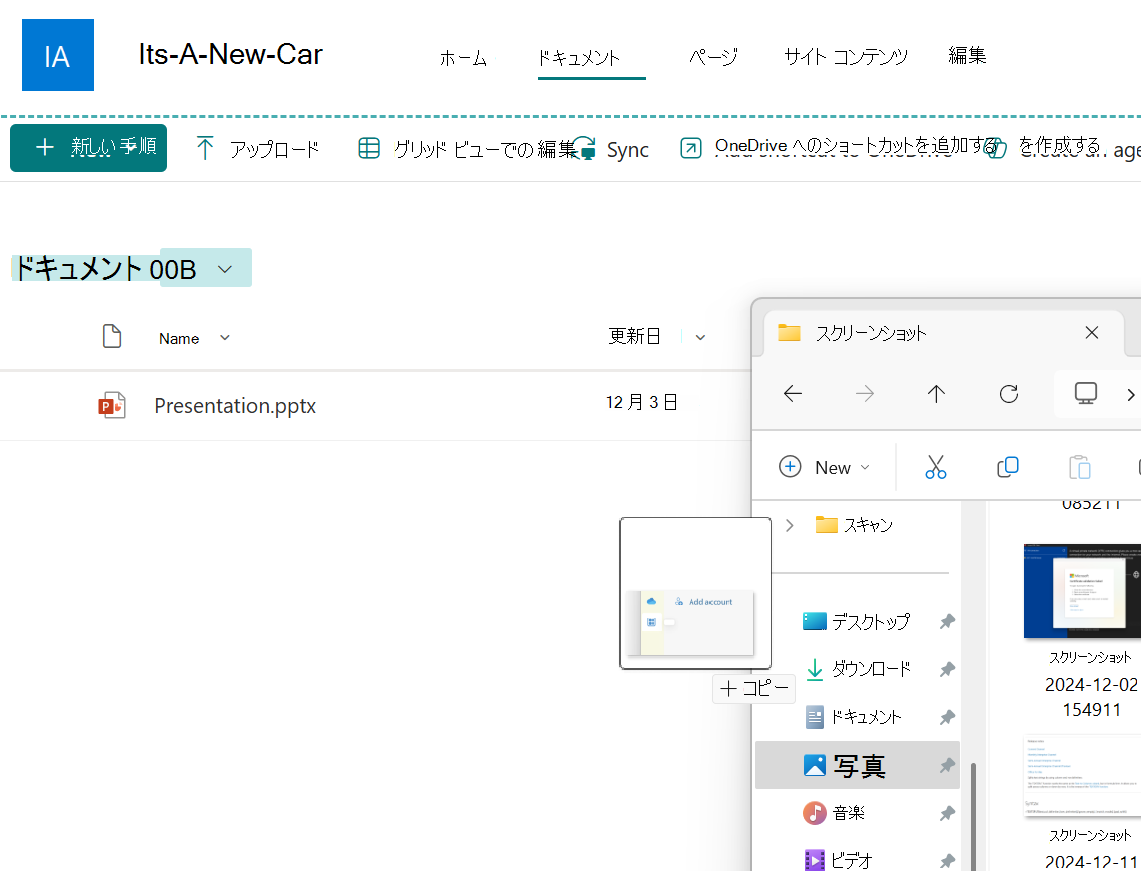
コンピューターで開いているフォルダーから、アップロードするファイルを選択し、ドキュメント ライブラリにドラッグします。 [ + コピー] が表示されたらファイルを解放します。
ファイルを共有する
共有するファイルを選択すると、緑色のチェックマークが表示されます。
 。
。上部のメニューで、[ 共有] を選択します。
ファイルを共有するオプションを選びます。
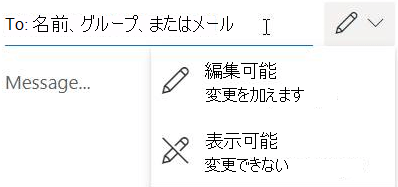
- ファイルを共有するユーザーの名前を追加します。 必要に応じて、右側の鉛筆アイコンを選択してアクセス許可を調整します。 次に、メッセージを入力して [ 送信] を選択します。
- [リンクのコピー] では、メールや IM で共有できるファイルへの直接リンクを作成します。 歯車アイコンを選択して、リンクのプロパティを調整します。
- ファイルを共有するユーザーの名前を追加します。 必要に応じて、右側の鉛筆アイコンを選択してアクセス許可を調整します。 次に、メッセージを入力して [ 送信] を選択します。