
ドキュメント ライブラリ内に新しいファイルを作成するには、ライブラリを離れる必要はありません。 最も一般的に使用可能なファイルには、次のようなものがあります。
- Word 文書
- Excel ブック
- PowerPoint プレゼンテーション
- OneNote ノートブック
- Excel 用のフォーム
作成できるファイルの種類は、サイトの所有者または管理者がライブラリに関連付けたテンプレートに依存します。
ドキュメント ライブラリで新しいファイルを作成するには
新しいファイルを作成するドキュメント ライブラリ内の場所に移動します。 ファイルを保存するために新しいフォルダーを作成する必要がある場合は、「 ドキュメント ライブラリでフォルダーを作成する」を参照してください。
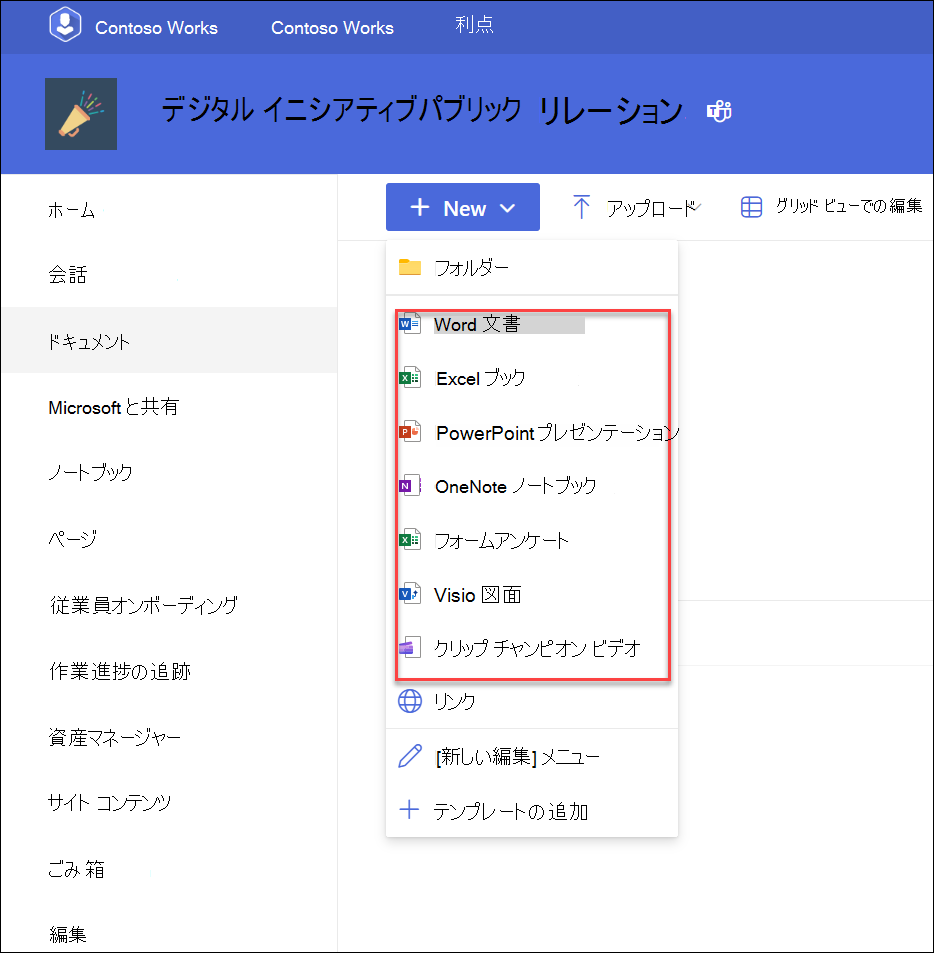
ドキュメント ライブラリのメイン メニューで、[ +新規 ] を選択し、作成するファイルの種類を選択します。
注
- ファイルの種類の選択は異なる場合があります。 たとえば、スクリーンショットに表示されているサイトでは、ユーザーが新しい Visio や Clipchamp の動画を追加できます。
- ライブラリで他の種類のファイルを作成したい場合は、管理者またはサイト所有者に問い合わせてください。
- 既存のファイルをドキュメント ライブラリにアップロードするには、「 ファイルとフォルダーをドキュメント ライブラリにアップロードする」を参照してください。
- ドキュメント ライブラリでリンクを追加する方法については、「ドキュメント ライブラリにリンクを追加する」をご覧ください。
新しい空白のファイルが新しいタブで開きます。ファイルに、必要なテキストまたはその他のアイテムを追加します。
新しいファイルはドキュメント ライブラリに自動的に保存され、ファイルの一覧に表示されます。 汎用ファイル名があります。 完了したら、ドキュメント ライブラリ タブに戻ります。
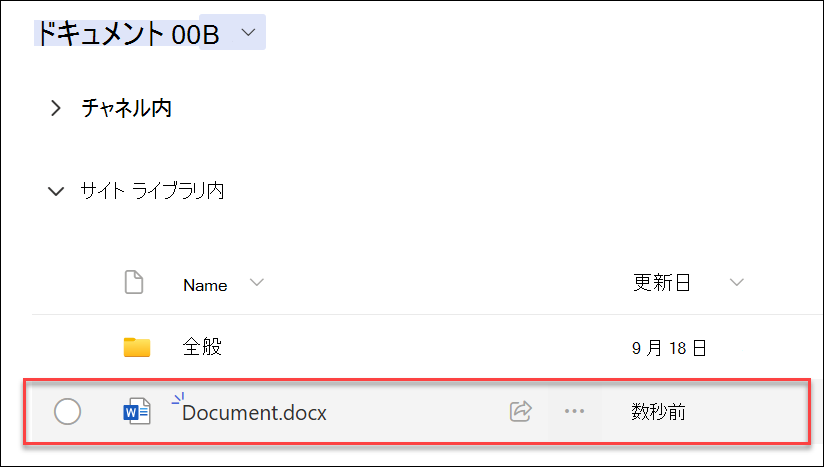
ライブラリにファイルが表示されない場合は、ブラウザーを最新の情報に更新します。
ファイルの名前を変更するには、文書の横にある省略記号 [その他のアクションを表示] を選択し、[名前の変更] を選択します
![[さらにアクションを表示] のスクリーンショット](../media/show-more-actions.png)
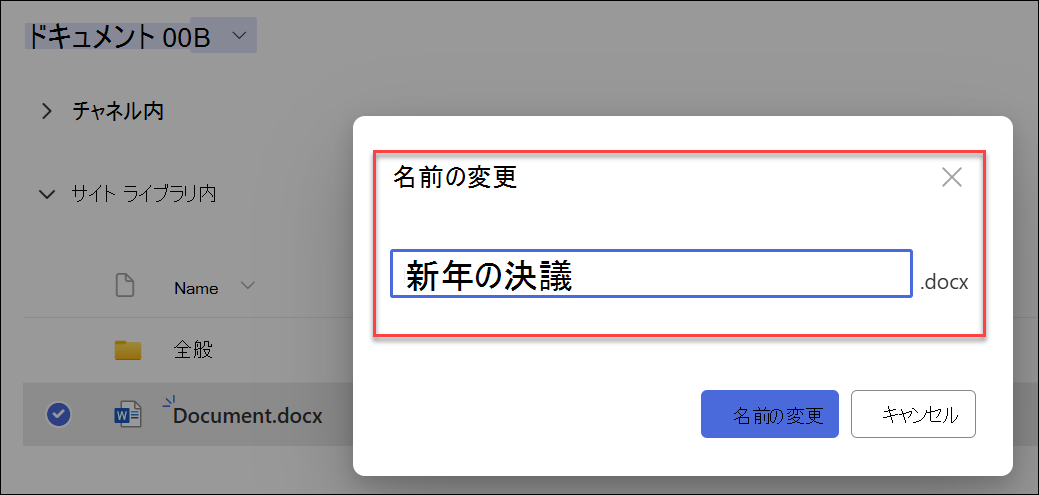
名前を入力し、[ 名前の変更] を選択します。
必要となる可能性のある追加の手順
- ライブラリの設定によっては、ファイルの保存時に追加情報の入力を求められる場合があります。 たとえば、ファイルのコンテンツ タイプを選択したり、ファイルに関する詳細情報を入力するように求められます。
- ファイルをチェックアウトする必要があるライブラリにファイルを保存する場合、ファイルは最初に作成者に対してチェックアウトされます。 他のユーザーが編集するには、先にファイルをチェックインする必要があります。
- コンテンツの承認を必須とするライブラリでは、ライブラリのファイルを閲覧する権限を持つすべてのユーザーがファイルを表示できるようにするために、ファイルの承認が必要になる場合があります。