

Microsoft 365 または SharePoint Server の SharePoint でサイトを作成したら、名前、ロゴ、説明、プライバシー レベル、サイトの分類、サイトのサービス制限やアクセス許可などのサイトの設定を変更できます。
このトピックの説明は、標準のユーザー インターフェイス コンポーネントを使用して構築された Microsoft SharePoint サイトに基づいています。 管理者またはサイト デザイナーがサイトの外観を大幅に変更した場合、ここに表示されているものと同じものが表示されない可能性があります。 詳細については、SharePoint 管理者にお問い合わせください。
重要
ロゴやタイトル、説明などの設定を変更するには、その SharePoint サイトに対する所有者またはデザイナーの権限が必要になります。 詳細については、「 サイトのアクセス許可の管理」を参照してください。
ロゴ、タイトル、その他の設定は、Microsoft 365 チームまたは SharePoint 2019 コミュニケーション サイトで変更できます。
注
- Microsoft Teams で新しいチームまたはプライベート チャネルを作成すると、SharePoint のチーム サイトが自動的に作成されます。 このチーム サイトのサイトの説明または分類を編集するには、 Microsoft Teams の対応するチャネルの設定に移動します。
- Teams と SharePoint の基本的な部分、およびこれらの相互の関連関係の詳細については、「 Teams と SharePoint の統合」を参照してください。
Microsoft 365 チームまたはコミュニケーション サイトの SharePoint のタイトル、説明、およびその他のサイト情報を変更する
注
次の例では、管理者のアクセス許可を使用してチーム サイトを変更する方法を示します。 [サイト情報] が表示されない場合は、SharePoint サイトの名前と説明をカスタマイズする権限がない可能性があります。 サイトの所有者に問い合わせて、自分で変更を行うためのアクセス許可を得るか、変更を依頼してください。 詳細については、「 サイトのアクセス許可の管理」を参照してください。
[ 設定] を選択してから、[ サイト情報] を選択します。
![サイト情報が強調表示された [設定] パネルが開きます。](../media/sp-settings-site-information.png)
必要に応じて、次のフィールドを変更します。
- サイト名 (必須)
- サイトの説明
-
ハブ サイト関連付け
既存のサイトに関連付ける SharePoint ハブ サイトを選択します。 -
プライバシー設定 (チーム サイトのみ):
[パブリック] を選択すると、organization 内のすべてのユーザーがサイトにアクセスできます。メンバーのみにサイトへのアクセスを許可する場合は、[非公開] を選択します。
![チーム サイトの [サイト情報の設定] オプション。](../media/settings-site-information.png)
注
ハブ サイトの関連付けオプションが灰色表示されているか、サイトが一覧表示されていない場合は、サイトをハブ サイトに関連付けるアクセス許可がないか、organization がハブ サイトを使用していない可能性があります。 SharePoint 管理者と協力して SharePoint ハブ サイトを設定します。
編集が完了したら、[ 保存] を選択します。
Microsoft 365 チームまたはコミュニケーション サイトで SharePoint のロゴを変更する
[ 設定] を選択してから、[ 外観の変更] を選択します。
注
次の例では、管理者のアクセス許可を使用してチーム サイトを変更する方法を示します。 [ 外観の変更] が表示されない場合は、SharePoint サイトの名前と説明をカスタマイズするアクセス許可がない可能性があります。 サイトの所有者に問い合わせて、自分で変更を行うためのアクセス許可を得るか、変更を依頼してください。 詳細については、「 サイトのアクセス許可の管理」を参照してください。
![[設定] オプションが開き、[外観の変更] が強調表示されました。](../media/screenshot-of-settings-change-the-look.png)
[見出し] を選択します。
![[ヘッダー] オプションが選択された外観の変更ウィンドウ。](../media/sp-change-the-look-header.png)
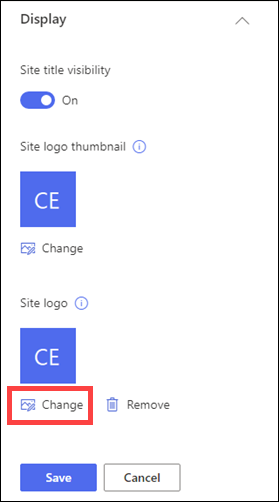
[サイトのロゴ] の下の [表示] セクションで、[変更] を選択します。
注
アイコンが適切にレンダリングされるようにするには、64 x 64 ピクセルから 192 x 64 ピクセル (幅 x 高さ) の範囲に収まるものを選択します。 サイトのロゴがサイト ヘッダーに表示されます。 サイト ロゴのサムネイル画像は、検索、サイト カードなど、正方形のロゴが必要な場所に表示されます。
ロゴに使用されている画像をコンピューターから見つけます。 推奨される画像サイズと使用できる形式の一覧については、「 SharePoint サイトのカスタマイズ」を参照してください。
ロゴを変更した後、[ 保存] を選択します。
重要
- Microsoft 365 グループに接続されている Microsoft 365 チーム サイトの SharePoint は、Microsoft 365 グループと同じロゴを使用します。
- SharePoint グループに接続されたチーム サイトのロゴを変更すると、対応する Microsoft 365 グループのロゴも変更されます。
- Microsoft 365 コミュニケーション サイトの SharePoint と、Microsoft 365 グループに接続されていない SharePoint チーム サイトのロゴを変更するプロセスは同じです。 この場合は、サイト ロゴのみを変更します。
SharePoint サイト テンプレートを適用する
SharePoint には、事前設定されたページ、ページ テンプレート、ニュース投稿テンプレート、およびorganizationのニーズに合わせてカスタマイズできる Web パーツを含むいくつかのサイト テンプレートが用意されています。
[ 設定] を選択してから、[ サイト テンプレートの適用] を選択します。
![[サイト テンプレートの適用] が強調表示されている設定。](../media/sp-settings-apply-a-site-template.png)
[ テンプレートの選択 ] ウィンドウで、目的の テンプレート を選択します。
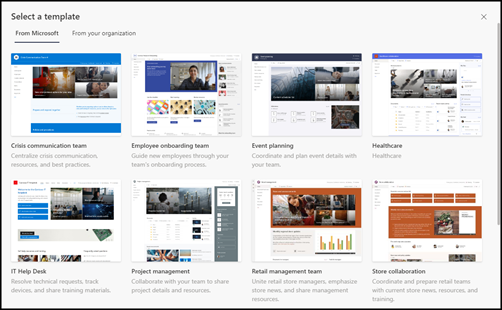
追加情報を含むテンプレートのプレビューが表示されます。 [ テンプレートを使用 ] を選択して、テンプレートをサイトに適用します。
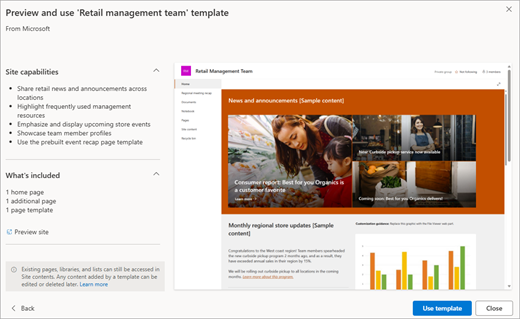
SharePoint テンプレートの詳細については、「 SharePoint サイト テンプレートを適用およびカスタマイズする」を参照してください。
サイトのアクセス許可を管理する
サイトのアクセス許可レベルは、SharePoint アクセス許可グループに基づいています。 SharePoint アクセス許可グループのメンバーのアクセス許可は、サイトにアクセスできるが編集はできない (サイトの閲覧者)、サイトを編集できる (サイト メンバー)、サイトのフル コントロールを持つ (サイト所有者) のいずれかです。
[ 設定] を選択してから、[ サイトのアクセス許可] を選択します。
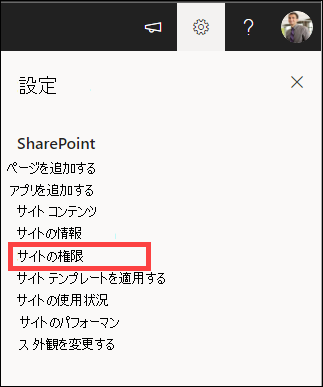
ここで、メンバーを追加したり、アクセス許可レベル、共有アクセス許可、ゲストの有効期限を管理したりできます。
![メンバーとそのアクセス許可レベルを管理できる [アクセス権] ダイアログ ボックス。](../media/permissions-and-access-dialog-box.png)
サイトにアクセス許可を付与する他のグループまたはユーザーがいる場合は、[ 高度なアクセス許可の設定] を選択します。
詳細については、「 共有とアクセス許可」を参照してください。
SharePoint チーム サイトにユーザーを招待する
ユーザーがサイトにアクセスできるようにするには、サイトに関連付けられている Microsoft 365 グループにメンバーを追加するか、Microsoft 365 グループに追加せずにサイトを他のユーザーと共有できます。 サイトのアクセス許可の詳細については、「 SharePoint のアクセス許可レベルについて」を参照してください。
注
サイト所有者の場合は、追加の SharePoint アクセス許可設定を構成できる 高度なアクセス許可設定 のリンクが表示されます。 詳細については、「SharePoint のアクセス許可レベルについて」を参照してください。
[ 設定] を選択してから、[ サイトのアクセス許可] を選択します。
[ メンバーの追加 ] を選択し、次のいずれかのオプションを選択します。
![ドロップダウン リストが表示された [メンバーの追加] ボタン。](../media/add-members-pane-screenshot.png)
グループにメンバーを追加する : サイトに関連付けられている Microsoft 365 グループにメンバーを追加します (推奨される方法)。
この選択を行うと、サイトのグループ メンバーシップが表示されます。 [ メンバーの追加] を選択し、名前またはメール アドレスを入力して、[ 保存] を選択します。
Microsoft 365 グループに追加されたメンバーは、既定で SharePoint サイト メンバー権限グループに追加され、サイトを編集できます。 また、グループの会話、予定表などの Microsoft 365 グループ リソースにフル アクセスすることもできます。
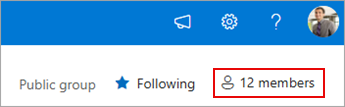
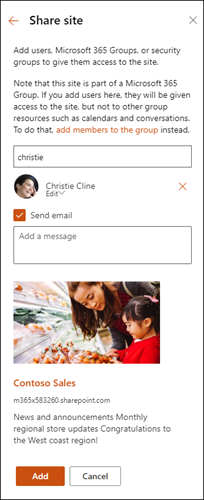
サイトに関連付けられている Microsoft 365 グループに追加せずに、サイトを他のユーザーと共有する場合のみサイトを共有します。
名前またはメール アドレスを入力し、下矢印を選択して SharePoint アクセス許可レベルを選択し、[ 追加] を選択します。
サイトを共有すると、ユーザーはサイトにアクセスできますが、グループの会話、予定表などの Microsoft 365 グループ リソースにはアクセスできません。
個人のサイトのアクセス許可を変更する
個人またはグループのアクセス許可レベルを変更するには、その個人またはグループの SharePoint アクセス許可レベルの横にある下矢印を選択し、[ フル コントロール ] を選択してサイト所有者グループに追加するか、[ 読み取り ] を選択してサイト訪問者グループに追加します。
Microsoft 365 グループのメンバーのサイト権限を変更する
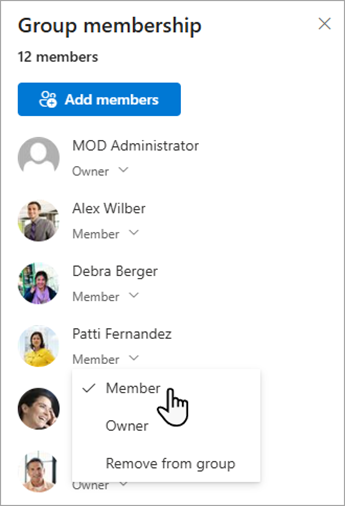
現在 Microsoft 365 に含まれているメンバーのアクセス許可レベルを変更することで、Microsoft 365 グループからメンバーを削除せずに、サイトでの制御レベルを変更できます。
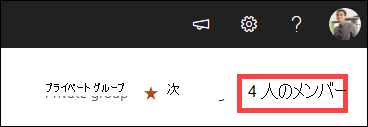
サイトの右上隅にある メンバー を選択します。
変更するメンバーの横にある 下矢印 を選択し、 アクセス許可レベルを選択します。
個人からサイトのアクセス許可を削除する
Microsoft 365 の SharePoint で、サイトに関連付けられている Microsoft 365 グループのメンバーではないユーザーを削除するには、次の手順を実行します。
注
[ 削除 ] オプションは、Microsoft 365 グループに属していない個人のみが使用できます。
[ 設定] を選択してから、[ サイトのアクセス許可] を選択します。
削除するメンバーのアクセス許可レベルの横にある 下矢印 を選択します。
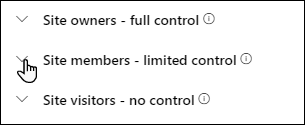
削除するメンバーの横にある 下矢印 を選択し、[ 削除] を選択します。
注
サイトの共有のみを使用して追加され、Microsoft 365 グループの一部でもあるメンバーが削除された場合でも、Microsoft 365 グループからのアクセス許可が保持されます。
サイトに関連付けられている Microsoft 365 グループのメンバーを削除する
Microsoft 365 の SharePoint で、サイトに関連付けられている Microsoft 365 グループのメンバーであるユーザーを削除するには、次の操作を実行します。
注
[ グループからの削除 ] オプションは、Microsoft 365 グループの一部である個人のみが使用できます。
サイトの右上隅にある メンバーを選択します。
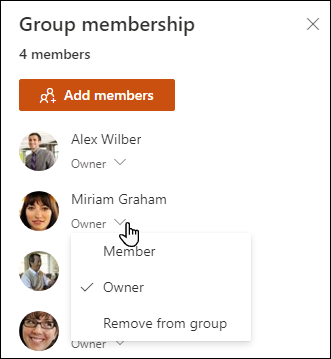
削除するメンバーのアクセス許可レベルの横にある 下矢印 を選択し、[ グループから削除] を選択します。
注
Microsoft 365 グループの一部であったが、 サイトの共有のみを使用して追加されたメンバーが削除された場合でも、そのメンバーは個人としてのアクセス許可を保持します。
リアルタイム チャットを追加する
Microsoft Teams またはその他のコラボレーション プラットフォームに接続して、リアルタイムでチャットし、チームとリソースを共有します。
- Microsoft Teams への接続の詳細については、「SharePoint から Microsoft Team を作成する」を参照してください。
- 他のコラボレーション ツールを SharePoint と統合して、リアルタイム通信、ファイル共有、シームレスなチームワークをワークフローに直接取り込む方法を調べます。 お好みのツールを接続するための最新の手順については、各プロバイダーからの最新のガイダンスをオンラインで検索してください。
サイトのその他の設定と制限
- SharePoint in Microsoft 365 サービス、ユーザー、およびストレージの制限については、「 SharePoint の制限」を参照してください。
- 大量のデータを管理するには、「 大規模なリストとライブラリを管理する」を参照してください。
- Windows PowerShell を使用して、記憶域のクォータと外部共有を設定します。 記憶域のクォータと外部共有を構成できるのは、Windows PowerShell だけです。 管理者は、 Set-SPOSite を使用してこれを行うことができます。 PowerShell を使用してグループを管理する方法については、「PowerShell を使用して Microsoft 365 グループを管理する」を参照してください。
設定のトラブルシューティング
- 設定を変更しようとしたときに発生する最も一般的な問題は、適切な権限が付与されていないことです。 アクセス許可がわからない場合は、SharePoint、ネットワーク、または Microsoft 365 管理者にチェックしてください。
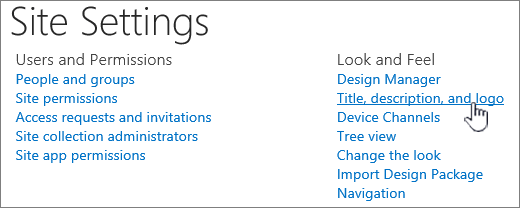
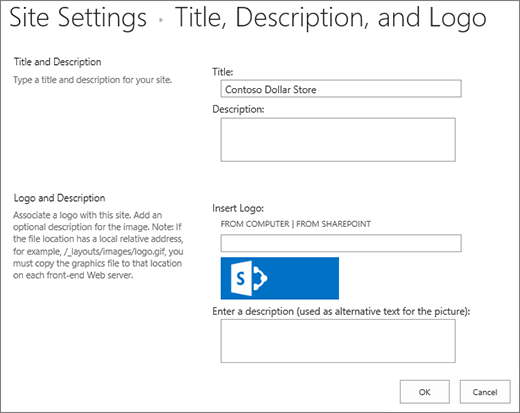
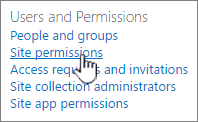
- アクセス許可がある場合は、使用している SharePoint のバージョンを確認します。 詳細については、「使用している SharePoint のバージョンを確認する」を参照してください。 サイトが以前のバージョンの SharePoint で構築されている場合は、クラシックの外観を使用している可能性があります。 ロゴ、説明、またはその他の設定を変更するには、[ 2016 ] タブを選択します。SharePoint クラシック エクスペリエンスでは、SharePoint 2016 と同じユーザー インターフェイスを使用して設定します。
![] の歯車アイコン](../media/settings-icon.png)

![[設定] ボタンのサイト設定オプション](../media/sp16-site-settings.png)
注
- 一部の機能は、Microsoft 365 の対象指定リリース オプションを設定している組織に段階的に導入されます。 つまり、この機能がまだ表示されていないか、ヘルプ記事で説明されている内容と異なる場合があります。
- グループに接続されたチーム サイトには、別のカスタマイズ オプションがあります。 詳細については、「 "モダン" チーム サイトのカスタマイズ」を参照してください。
- 対応する SharePoint サイトのロゴを編集できるようにするために、アドレス一覧からグループを非表示にすることはできません。