

SharePoint in Microsoft 365 または SharePoint Server 2019 サイトをカスタマイズするために実行できることはいくつかあります。 以下のセクションでは、その内容について説明し、各タスクの実行方法に関する詳細情報のリンクを記載しています。
また、SharePoint サイトをカスタマイズするさまざまな方法の概要に関する インフォグラフィックをダウンロード することもできます。
テーマをカスタマイズする
SharePoint サイトの外観を変更して、organizationのブランドに合わせることができます。 [設定>外観>テーマの変更] に移動して、テーマを選択します。
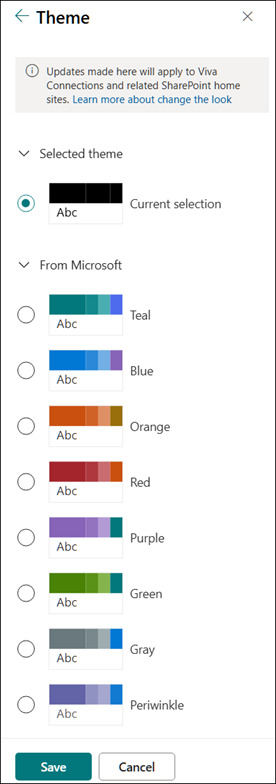
サイトのテーマのカスタマイズについては、「Change the look of your SharePoint site」 (SharePoint サイトの外観を変更する) を参照してください。
サイト ヘッダーをカスタマイズする
SharePoint サイトのヘッダーとロゴを変更できます。
注
最小および拡張ヘッダー レイアウトは、GCC、GCC High、DoD、Gallatin、ソブリン クラウドのお客様の外観パネルから一時的に削除されます。 最小ヘッダーを使用するサイトは自動的にコンパクト ヘッダーに移行し、拡張ヘッダー レイアウトを使用するサイトは自動的に標準ヘッダーに遷移します。
[設定>外観>ヘッダーの変更] に移動して変更を行います。
![[外観の変更] の [ヘッダー設定]](../media/change-the-look-header.jpg)
サイト ヘッダー画像の推奨事項
ページに加えて、レイアウトにカスタム ロゴや画像を追加することもできます。 これらの要素の推奨サイズを次に示します。
| 要素 | 説明 | 推奨事項 幅 x 高さ (ピクセル単位) |
|---|---|---|
| サイト ロゴ | アップロードしたデザインによっては、非正方形で透明な大きなロゴ。 | 192 x 64 形式: PNG、JPEG、SVG (グループ接続サイトでは SVG は許可されません) |
| サイト ロゴのサムネイル | 正方形のロゴのサムネイル。サイト ロゴがアップロードされていない場合や、正方形の形式が必要な場所で使用されます。 この要素は必須です。 |
64 x 64 形式: PNG、JPEG、SVG (グループ接続サイトでは SVG は許可されません) |
| 拡張レイアウトのサイト ロゴ | 拡張されたヘッダー レイアウトでは、サイト ロゴの幅が拡張されています。 | 300 x 64p 形式: JPEG、PNG、SVG |
| 拡張レイアウトの背景画像 | 拡張ヘッダーで使用できる新しい背景画像。 | 2560 x 164 形式: JPEG、PNG |
サイトのサイト ヘッダーのカスタマイズの詳細については、「 SharePoint サイトの外観を変更する」を参照してください。
ロゴを変更する
SharePoint サイトをカスタマイズする 1 つの方法は、サイトのロゴを変更することです。
[設定]>[外観>ヘッダーの変更] に移動して、自分のサイト ロゴを [表示] にアップロードします。

サイトのロゴの変更については、SharePoint サイトの設定の管理に関するページを参照してください。
ナビゲーションを編集する
サイトのナビゲーションにリンクを追加または削除することができます。
ナビゲーションの下部にある [編集 ] を選択し、既存のリンク間のスペースを選択してリンクを追加します。 既存のリンクの横にある 省略記号 を選択して、さらに編集を行い、位置を調整したり、サブ リンクを作成したり、編集または削除したりします。
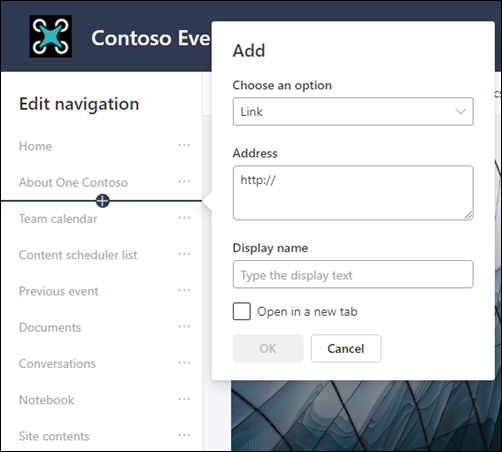
サイトのナビゲーションの編集については、「Customize the navigation on your SharePoint site」(SharePoint サイトのナビゲーションのカスタマイズ) を参照してください。
サイト ナビゲーションの外観を変更する方法の詳細については、「 SharePoint サイトの外観を変更する」を参照してください。
サイト フッターを追加する
サイト フッターを追加し、フッター ナビゲーション リンクを編集して、コミュニケーション サイト ページにリンクすることができます。 リスト ページ、ライブラリ ページ、またはサイト上の他のページでは使用できません。
注
[設定] メニューに [ 外観の変更] が表示されない場合は、このオプションを管理する権限がない可能性があります。 詳細については、「SharePoint の アクセス許可レベルについて」 を参照するか、管理者に問い合わせてください。
[設定>外観>フッターの変更] に移動して変更します。
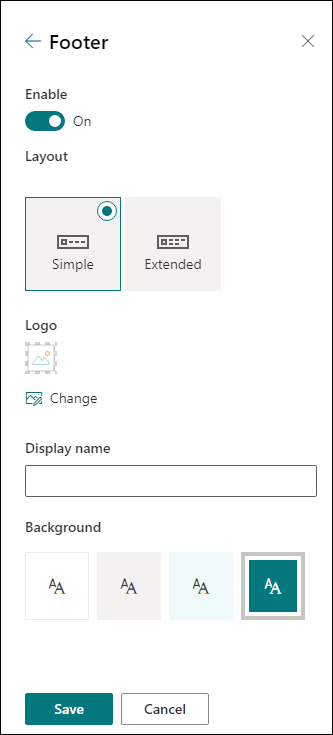
サイトのテーマのカスタマイズについては、「Change the look of your SharePoint site」 (SharePoint サイトの外観を変更する) を参照してください。
ページの追加と編集を行う
応答が速い豊富なレイアウトを使用して、サイトのページを作成、編集、カスタマイズすることができます。 セクション レイアウト オプションは編集中に表示されます。編集中にページの右側にあるツール バーから [ プロパティ ] から変更できます。
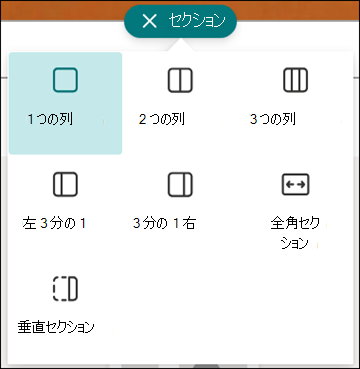
詳細については、 SharePoint モダン ページにセクションと列を追加する方法に関する記事を参照してください。
Web パーツを追加する
Web パーツは、SharePoint サイトに堅牢なコンテンツを追加するための方法を提供します。
編集中には、使用可能な Web パーツをページから直接追加することも、編集中にページの右側にあるツール バーにアクセスすることでツール ボックス から追加することもできます。
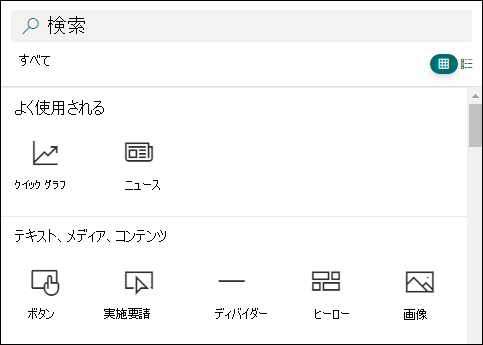
Web パーツの追加の詳細については、「 SharePoint ページで Web パーツを使用する」を参照してください。
SharePoint サイトを作成する必要がありますか?
SharePoint でサイトを作成するには、以下のいずれかの記事を参照してください。