

チーム サイトのニュース機能を使用すると、パートナー、チーム、同僚に最新情報を提供し続けたり、重要または興味深いストーリーに参加したりできます。 お知らせ、ユーザー ニュース、近況、およびその他のグラフィックスやリッチ フォーマットを含めることができるコンテンツなど、人目を引く投稿をすばやく作成することができます。 下記の Web 操作環境に加えて、iOS 用の SharePoint モバイル アプリでニュースを作成および表示することもできます。
注
一部の機能は、対象指定リリース プログラム に参加している組織に段階的に導入されます。 つまり、この機能はまだ表示されない場合があります。または、このヘルプ記事で説明されている機能とは異なって見える場合があります。
ニュース作成の簡単な概要については、次のビデオをチェックしてください。
ニュースの概要を視覚的にご覧いただくには、インフォグラフィックチェック、ニュースに関するすべてをお読みください: Microsoft SharePoint ニュース。SharePoint の操作方法の .PDF またはPowerPointテンプレートとしてダウンロードできます。
この記事の内容:
- ニュースが表示される場所
- SharePoint ホームからニュース投稿を追加する
- チーム サイトまたはコミュニケーション サイトにニュース投稿を追加する
- ニュース投稿のコピーを作成する
- リンクを使用してニュース投稿を追加する
- ニュース投稿ページを作成する
- ニュース投稿を編集する
- ニュース投稿を削除する
- ページからニュース Web パーツを削除する
- ニュース Web パーツを自分のページまたは別のページに追加し直します
- トラブルシューティング
ニュースが表示される場所
ニュースは、SharePoint スタート ページとモバイル アプリにパーソナライズされたフィードとして表示されます。 また、チーム サイト、コミュニケーション サイト、ハブ サイトにも表示できます。 Teams チャネルでニュースを表示することもできます。
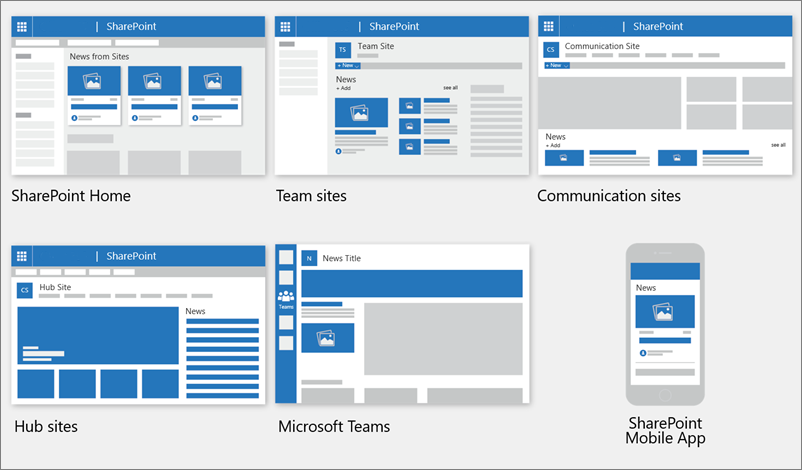
パーソナライズされたニュース フィード
SharePoint ニュース システムでは、パーソナライズされたニュース フィードがいくつかの場所に表示され、そのうちの 1 つは、SharePoint スタート ページの上部の [ サイトからのニュース] というタイトルのセクションにあります。
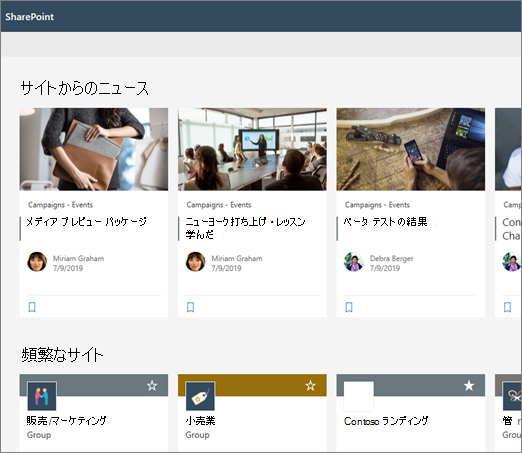
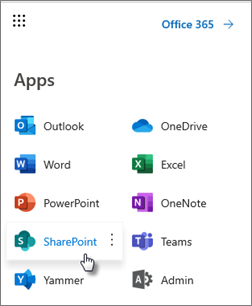
SharePoint スタート ページには、SharePoint を選択すると Microsoft 365 アプリ起動ツールからアクセスします。
パーソナライズされたニュース フィードは、iOS および Android の SharePoint モバイル アプリの左側のタブ [ ニュース] でも利用できます。 パーソナライズされたニュース フィードは、ページ作成者がニュース Web パーツ で [ 現在のユーザーにおすすめ ] オプションをニュース ソースとして使用するように設定した場合にページ上に表示することもできます。
パーソナライズされたフィードのニュース投稿の決定方法
SharePoint では、 Microsoft Graph の機能を利用して、以下からのニュースをパーソナライズされたフィードにブレンドします。- People you work with
- フォローしているサイト
- よくアクセスしたサイト
注
最近 1 回しかアクセスしていないサイトのニュースが、パーソナライズされたフィードに表示される場合があります。 このサイトを頻繁に使用したりフォローしたりしない限り、新しいニュース投稿がフィードを満たすにつれて、最終的にはフィードから除外されます。
モバイルでの通知
重要で関連性の高いニュース記事があなたの仕事の近い分野の誰かによって投稿された場合、またはあなたが活動しているサイトに投稿された場合、デバイスの通知トレイ内で「SharePoint から」モバイル デバイスに通知が送信されます。 通知をクリックすると、SharePoint モバイル アプリに直接移動して、ニュース記事とそのすべてのデータ豊富な対話型コンテンツを表示できます。
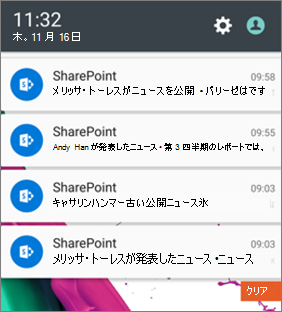
Teams の通知
Viva 接続 ニュース通知は、Microsoft Teams 経由で配信されます。 これらの通知は、デスクトップ、モバイル、Web 環境で受信します。 通知は、次の場合にトリガーされます。
- フォローしている SharePoint チームまたはコミュニケーション サイトにニュース投稿が公開されている場合。
- あなたの密接な誰かが記事を公開した場合。
- 自分のニュース投稿にコメントがあった場合
- 他のユーザーがニュース投稿のコメントであなたを @mentions した場合。
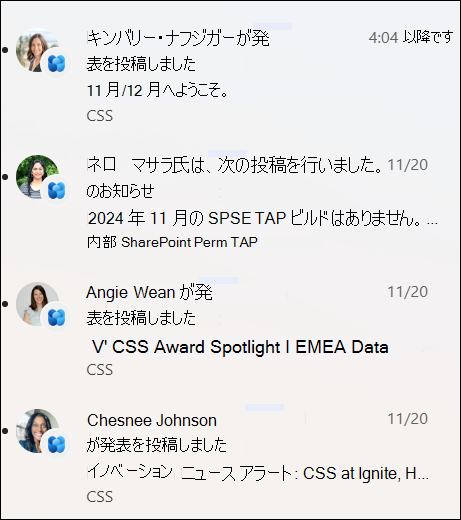
ニュース投稿通知の決定方法
Microsoft Graph の機能を利用して、SharePoint は以下に基づいて通知を送信します。
- People you work with
- フォローしているサイト
注
Viva Connections ニュース通知 が代替配布エンドポイントとして利用できるようになりました。
組織ニュース
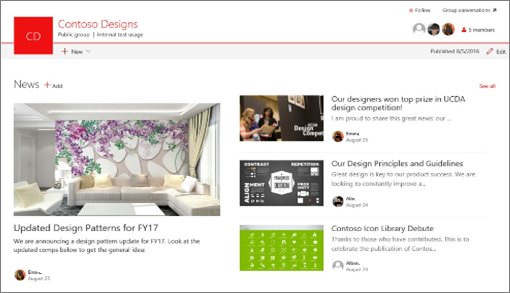
ニュースはさまざまなサイトから配信される可能性があります。 ただし、organization ニュースの「公式」または「権威」サイトがあるかもしれません。 これらのサイトからのニュースは、視覚的な合図としてタイトルのカラー ブロックによって区別され、SharePoint スタート ページにユーザーに表示されるすべてのニュース投稿全体にインターリーブされます。 次の画像は、News@Contoso がorganizationニュース サイトである SharePoint ホームのニュースを示しています。
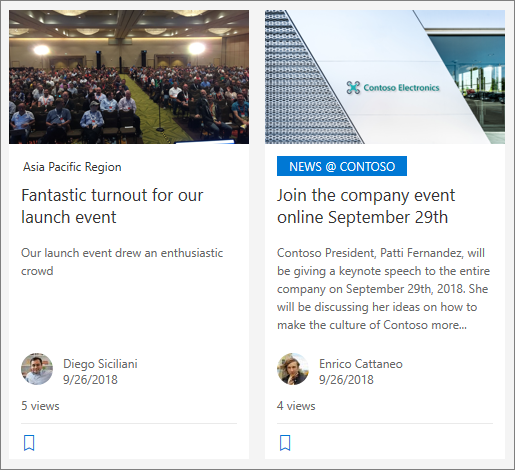 この機能を有効にし、organization ニュースのサイトを指定するには、SharePoint グローバル管理者が SharePoint PowerShell コマンドを使用する必要があります。
SharePoint 管理者は、任意の数の organization ニュース サイトを指定できます。 複数地域テナントの場合は、地理的な場所ごとに organization ニュース サイトを設定する必要があります。 地理的な場所ごとに、同じ中央 organization ニュース サイトを使用したり、その地域に固有の organization ニュースを表示する独自の一意のサイトを持ったりすることができます。
organization ニュース サイトを設定する方法の詳細については、「Create an organization news site (組織ニュース サイトの作成)」を参照してください。
SharePoint のスタート ページから始まるニュース投稿を追加する
SharePoint では、SharePoint のスタート ページからニュース投稿を追加できます。
- SharePoint スタート ページの上部にある [ ニュース投稿の作成] をクリックします。
- ニュース投稿を公開するサイトを選択します。
- 選択したサイトに空白のニュース投稿ページが表示され、入力できるようになります。
- [ ニュース投稿を作成する] の手順に従ってニュース投稿を作成します。
チーム サイトまたはコミュニケーション サイトにニュース投稿を追加する
既定では、ニュースはチーム サイトの上部と、コミュニケーション サイトのヒーローの下に表示されます。
注
ニュースが表示されない場合は、 ページにニュース Web パーツを追加 する必要がある可能性があります。
![[ニュースの追加] ボタン](../media/spo-addnewsteamsite-c3m-2018220144044.png)
- [ニュース] セクションの [ + 追加 ] をクリックして、投稿の作成を開始します。 空白のニュース投稿ページを作成して、入力を開始できます。
- 「 ニュース投稿ページの構築」の手順に従ってニュース投稿を作成します。
または、サイトの上部にある [+ 新規 ]、[ ニュース投稿] の順にクリックして、ニュース投稿を作成することもできます。 次に、 ページ テンプレート を選択して、 ニュース投稿の作成を開始します。
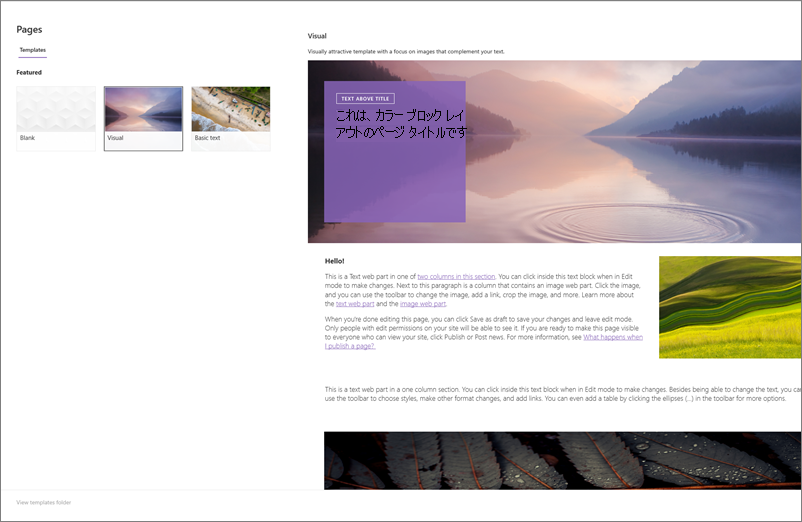
既存のニュース投稿のコピーを作成する
テンプレートのように既存のニュース投稿を使用する場合は、ニュース投稿自体からコピーを作成します。
注
サイト ページ ライブラリの [コピー先 ] 機能を使用して、既存のニュース投稿のコピーを作成し、新しいニュース投稿として再利用しないでください。 この汎用コピー機能では、ニュースの発行に必要なメタデータは保持されません。
- コピーしたいニュース投稿に移動します。
- [+新規] をクリックし、[このニュース投稿のコピー] をクリックします。
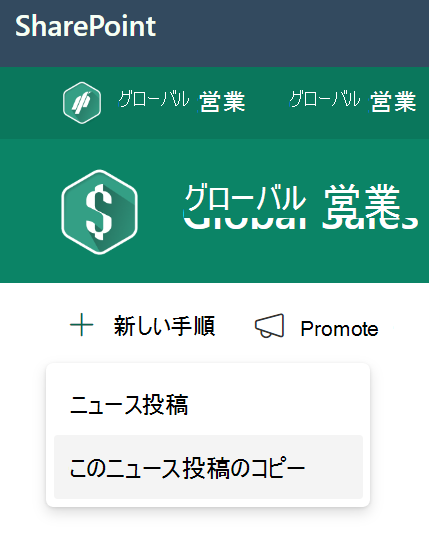
- 元のニュース投稿と同じサイトにニュース投稿のコピーが提供されるため、編集と投稿ができるようになります。
- [ ニュース投稿を作成する] の手順に従ってニュース投稿を作成します。
リンクを使用してニュース投稿を追加する
SharePoint では、自分のサイト、またはニュース リンクを使用して別の Web サイトのコンテンツへのリンクを追加できます。 リンクされたコンテンツがニュース投稿として表示されます。
注
SharePoint Server 2019 では使用できません。
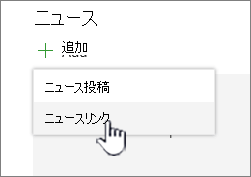
投稿を追加したいニュースのあるサイトに移動します。 ホーム ページで、[ +新規 ]、[ ニュース リンク] の順にクリックします。
![[+新規] メニューから [ニュース リンク] を選択します](../media/spo-new-news-link.png)
別のページで、メニュー オプションとして ニュース リンク が表示されない場合は、最初に ニュース Web パーツをページに追加してから、[ニュース] の [ +追加 ] をクリックします。
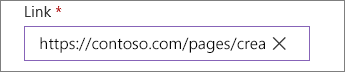
[ リンク ] フィールドで、Web アドレスを既存のニュース アイテムに貼り付けます。 さらにいくつかのフィールドが表示されます。
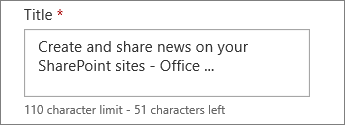
[ タイトル 画像] フィールドで、ページ上のニュース アイテムに表示されるタイトルを追加します。 これは必須フィールドです。
[ サムネイルの追加 ] または [変更] をクリックして、オプションのサムネイル画像を追加または変更します。 次のいずれかの画像ソースから選択できます。
![[サムネイルの追加] または [変更] をクリックして画像を追加または編集します](../media/spo-news-link-thumbnail.png)
[ 開く ] をクリックして、選択した画像を使用します。- 最近使ったファイル Images は、最近使用したか、SharePoint サイトに追加した画像を返します。
- Web 検索 では、選択したカテゴリの Web 上の画像を Bing 検索します。 サイズ (小、中、大、x-large、またはすべて)、レイアウト (正方形、幅、高さ、またはすべて)、クリエイティブ コモンズまたはすべての画像のフィルターを設定できます。
- OneDrive には、サイトに関連付けられている OneDrive フォルダーが表示されます。そこで画像をナビゲートして選択できます。
- サイト は、使用する画像を選択できる SharePoint サイトにドキュメント ライブラリを提供しています。
- [アップロード] により、ローカル コンピューターから画像を選択できるウィンドウが開きます。
- リンクから、 職場用、学校用 OneDrive、または SharePoint サイトの画像へのリンクを貼り付けるファイルを提供します。 他のサイトや Web の画像にリンクすることはできません。
[ 説明] フィールドの説明を追加または編集します。 これはオプションです。
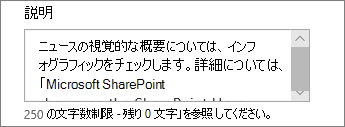
[ 投稿 ] をクリックして、ニュースへのリンクを追加します。
注
- ほとんどの場合、リンク プレビューは自動的に生成されます。 場合によっては、プレビューを構成するリンクのサムネイル、タイトル、説明が自動的に表示されないことがあります。 このような場合は、上記の手順に従ってサムネイルを追加し、表示するタイトルと説明を入力できます。
- ニュース リンクを表示するには、ユーザーはプロンプトが表示されたら、新しいブラウザー ウィンドウでリンクを開くことを選択する必要があります。 Safari などの一部のブラウザーは、デフォルトでポップアップをブロックするように構成されており、新しいブラウザー ウィンドウが開けないようにします。 ユーザーは、ポップアップがリダイレクト可能であることを確認する必要があります。
ニュース投稿ページを作成する
まず、見出しとなる名前を追加します。 上部のツール バーを使用して、画像を追加または変更できます。
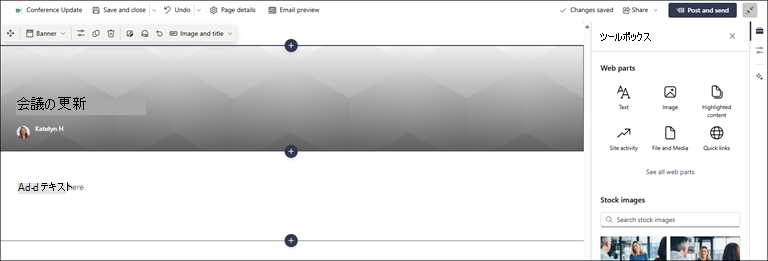
コンテンツ ウィンドウが有効になっている場合:
右側の を選択して、テキスト、ドキュメント、動画などのコンテンツを追加します。
コンテンツ ウィンドウが有効になっていない場合:
[ + ] をクリックして、テキスト、画像、ビデオなどの Web パーツを追加します。ページの作成が完了したら、右上の [ ニュースの投稿 ] をクリックすると、そのストーリーが最新のストーリーとして [ニュース] セクションに表示されます。 ニュースは SharePoint のスタート ページにも表示され、選択した他の場所に表示される場合があります。 さらに、一緒に作業するユーザーと報告担当者に、SharePoint モバイル アプリでニュースを公開したことが通知されます。
注
- 公開されると、ニュース投稿はサイトのページ ライブラリに保存されます。 すべてのニュース投稿の一覧を表示するには、公開ページのニュース セクションの右上にある [ すべて表示 ] で確認してください。
- デフォルトでは、ストーリーは最初の公開日に基づいて新しいから古い順に時系列で表示されます (ストーリーを編集しても順序は変更されません)。 投稿は、 ニュース Web パーツの整理機能を使用して並べ替えることができます。
ニュース投稿を編集する
- 編集したいニュース投稿があるサイトに移動します。
- ニュース セクションの右上にある [ すべて表示 ] をクリックします。 [ すべて表示 ] オプションが表示されない場合は、左側のナビゲーションで [ページ ] をクリックし、一覧から編集するニュース ページを選択します。
- 必要な変更を行い、[ ニュースを更新] をクリックします。 これにより、ニュース ページが再公開され、ニュース投稿を閲覧できるすべてのユーザーに変更が表示されます。 ニュース投稿の順序は変わりません。
ニュース投稿またはニュース リンクを削除する
SharePoint の場合:
- 削除したいニュース投稿があるサイトに移動します。
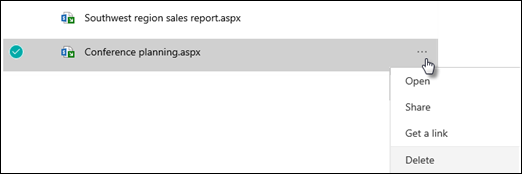
- 左側のナビゲーションで [ページ] を選択して、 ページ ライブラリに移動します。 左側に [ページ] が表示されない場合は、[設定]、[サイトのコンテンツ]、[サイト ページ] の順に選択します。
- ページのリストから、削除するニュース投稿を選択します。
- ページの右側にある省略記号 (...) をクリックし、[ 削除] をクリックします。
SharePoint Server 2019 の場合は、次の手順に従います。
- サイド リンク バーで、[ ページ] をクリックし、削除するニュース アイテムを選択します。
- 省略記号 (...) をクリックし、[ 削除] をクリックします。
- 確認ダイアログで [削除 ] をクリックします。
ニュース Web パーツを削除する
- 削除するニュース セクションがあるページに移動します。
- ページの上部にある [編集] をクリックします。
- [ニュース] セクションを選択し、[削除] をクリックします。 左側の OneDrive.com の [
![削除] ボタン。](../media/od-onedrive-deleteicon.png)
ニュース Web パーツを自分のページまたは別のページに追加し直します
自分のページからニュースを削除した場合は、戻すことができます。 別のページに追加することもできます。 これを行うには、 ニュース Web パーツを使用できます。
ページの上部にある [編集] をクリックします。
+ 記号をクリックします。
ニュース Web パーツを選択します。 ニュース Web パーツの使用の詳細については、「SharePoint ページでニュース Web パーツを使用する」を参照してください。
注
Web パーツの使用の詳細については、「Using web parts on pages」 (ページでの Web パーツの使用) を参照してください。
トラブルシューティング
ニュースが表示されている場所にニュース投稿が表示されない場合:
- 作成したニュース投稿がページではなく投稿であることを確認します。 右上に [ 投稿 ] または [リポスト ] のボタンが表示されるかどうかがわかります。 ページには、代わりに [公開] または [再公開] ボタンが表示されます。
- ニュース ([ニュース Web パーツ] プロパティ ウィンドウで確認できます) のニュース ソースが正しく、他のユーザーがアクセスできることを確認します。
- 投稿がまだ下書き状態ではないことを確認してください。つまり、投稿を作成した後に [ 投稿 ] ボタンが選択されていることを確認してください。