

この記事では、SharePoint サイトをカスタマイズするためのいくつかの簡単なヒントについて説明します。
ロゴをカスタマイズする
サイトにサインインします。
SharePoint サイトの右上隅にある
 設定を選択します。 次に 、外観の変更を選択します。
[外観の変更] パネルが開きます。 [見出し] を選択します。
サイト ロゴのサムネイルの下にある [変更] を選択して、サイト ロゴのサムネイルを変更します。 サイト ロゴを変更するには、[サイト ロゴ] の下にある [変更] を選択します。
推奨サイズ:
- ロゴのサムネイルの場合: 64px x 64px。
- ロゴの場合: 192px x 64px
サイト ヘッダー画像の推奨の詳細については、 こちらを参照してください。
更新されたロゴを確認します。
ナビゲーションのカスタマイズ
サイトにサインインします。
既存のサイト ナビゲーション リンクの最後にある [ 編集 ] を選択します。 サイト レイアウトに応じて、ナビゲーションはサイトの上部または左側に配置できます。
既存のリンクを編集するには、リンクの横にある省略記号 (...) を選択します。 次に、コンテキスト メニューから次のいずれかのオプションを選択します
- 編集 - アドレスや表示名を変更します
- 上へ移動 - リンクを上に移動します
- 下へ移動 - リンクを下に移動します
- サブリンクの作成 - リンクをその上にあるリンクのサブリンクにします
- サブ リンクの昇格 - サブリンクをトップレベル リンクに変換します
- 削除 - メニュー項目を削除します
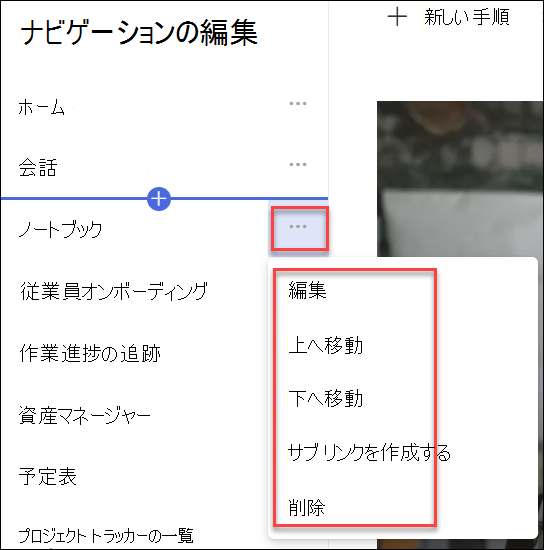
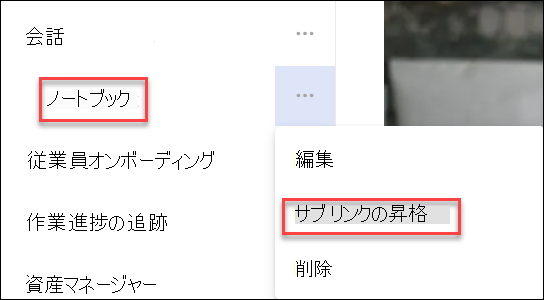
ナビゲーションに新しいリンクまたはラベルを追加するには、リンクの上にマウス ポインターを置き、プラス記号を選択します。 表示されるダイアログ ボックスで、[URL] を選択してカスタム リンクを追加するか、サイトに関連付けられている既定の項目のいずれかを選択します。 次に [OK] を選択します。
![[ナビゲーションに新しいリンクを追加する] のスクリーンショット](../media/add-a-new-link-to-the-naviagation.png)
テーマをカスタマイズする
- サイトにサインインします。
- SharePoint サイトの右上隅にある設定を選択します。 次に 、外観の変更を選択します。
- [外観の変更] パネルが開きます。 [テーマ] を選択します。
- 使用するテーマを選択し、[保存] を選択します。 標準テーマを選択した場合は、メイン カラーとアクセント カラーをカスタマイズすることもできます。
ページ レイアウトをカスタマイズする
異なるレイアウトを持つセクションを追加するか、既存のセクションのレイアウトを編集することで、SharePoint ページのレイアウトをカスタマイズできます。
まだ行っていない場合は、レイアウトを変更するページに移動します。
ページ レイアウトは次の方法で変更できます。
- 列を含む新しいセクションを追加する
- セクション テンプレートを適用して レイアウトを画像で変更する
- 既存のセクションのレイアウトを変更する
- セクションを折りたたみ可能にする
Web パーツを使用してカスタマイズする
ページを設計するときに、 さまざまな Web パーツを追加 して、ユニークでインパクトのある Web コンテンツを構築できます。 Web パーツを追加するには、ページ上またはページ内のセクション内にマウス ポインターを置いたときに表示される + アイコンを選択します。
よく使用される Web パーツを次に示します
- テキスト: テキストとテーブルをページに追加する
- 画像: ライブラリから画像を追加する、新しい画像をアップロードする、またはオンラインで検索する
- リンク: リンク Web パーツを使用して、内部または外部コンテンツへのプレビューを含むリンクを追加します
- 埋め込み: 他の Web サイトのコンテンツを表示してページを拡張する
- 強調表示されたコンテンツ: コンテンツの種類、フィルター処理、または検索文字列に基づいてコンテンツを動的に表示します
- ファイルとメディア: ページにさまざまなファイルの種類を挿入できます
さらに多くの Web パーツを使用できます。
完全な一覧を表示するには、 こちらを参照してください。