
注
SharePoint スペース機能は、2025 年 3 月以降 非推奨です 。 M365 の新しいイマーシブ 3D コンテンツについては 、Microsoft Mesh の探索をお勧めします。
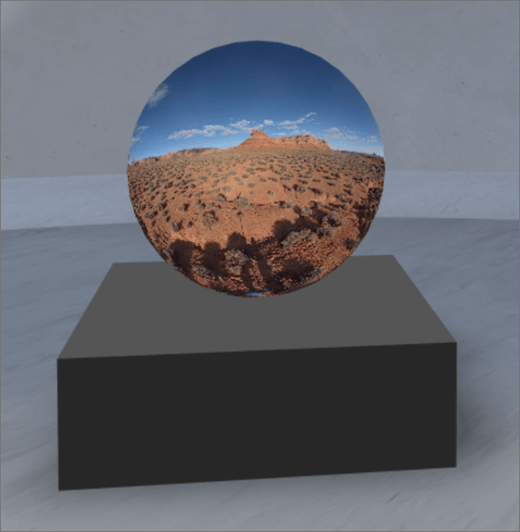
1. まだ編集モードでない場合は、スペースの右上にある [編集] を選択 します。
2. キャンバスで、円で囲まれている + アイコンを選択します。
3. [360° イメージ] を選択します。
4. クリックすると、Web パーツが構造 (フロア) 上の任意の場所に配置されます。
5. ファイル ピッカーで、使用する 360° イメージ ファイルを選択し、[ 開く] を選択します。
5. Web パーツを選択し、 鉛筆 アイコンを選択します。 これにより、プロパティ パネルが開きます。
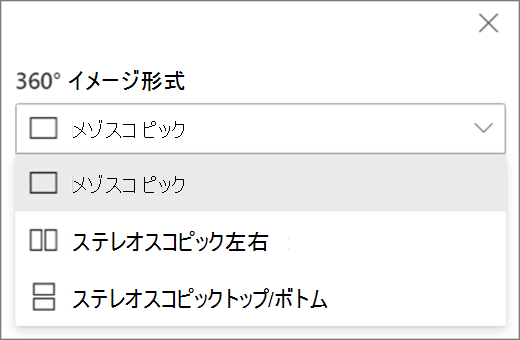
6. イメージの形式を変更するには、[ イメージが正しく表示されない]を選択します。
- 360° の画像をキャプチャするために使用したカメラが、円を作成するためにリグまたはリングの形成に配置された単一レンズ カメラの場合は、[ Monoscopic] を選択します。 360° 画像のキャプチャに使用したカメラが、視野ごとに 2 台のカメラだった場合は、[ ステレオスコピック] を選択します。
7. 開始ビューを設定するには、[ イメージの回転] の設定を選択します。

8. (省略可能)[ 代替テキスト] を選択して入力します。
9. (省略可能)画像の下に表彰台を表示する場合は、[表彰 台の表示] を選択します。 画像と表彰台の距離を設定するには、[ 表彰台からの高さ ] スライダーを使用します。
10。 [ 下書きとして保存] または [ 発行] を選択します。
注
Web パーツのサイズ設定と配置に関するガイダンスについては、「 SharePoint 空間での Web パーツの追加と使用」を参照してください。
360° イメージにアクションを追加する
アクションを使用すると、Web パーツが対話型になります。 Web パーツの編集中にアクションを選択できます。 下書きとしてスペースを保存するか、公開すると、対話型になります。 アクションの追加は省略可能です。
1. 編集中に、360° イメージ Web パーツを選択し、 鉛筆 アイコンを選択します。 これにより、プロパティ パネルが開きます。 [ アクション] まで下にスクロールします。
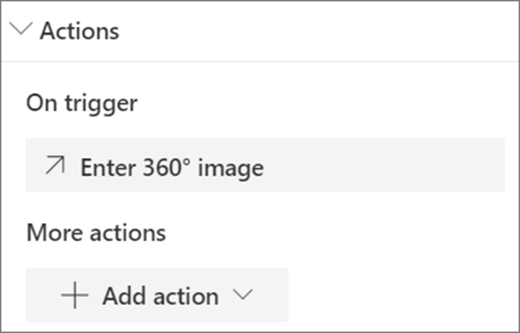
2. [ アクションの追加] を選択します。
- Web パーツを選択すると、[トリガー時] アクション が発生します。
- 右クリック (マウス) または長押し (コントローラー) すると 、その他のアクション が表示されます。
注
「360° image is the (locked) On trigger action for this Web パーツ」と入力します。 その他のアクションを構成するには、[アクションの追加] を選択し、[... (省略記号)] を選択します。 アクションを並べ替える場合は、目的の順序にドラッグします。
3. [ その他のアクション] で、次のいずれかを選択します。
- 別のスペースへのリンク: リンクされた SharePoint スペースを開きます)。
- オーディオの再生: 添付されたオーディオ ファイルを再生します。
- ページまたはアイテムへのリンク: リンクされた URL (SharePoint ページ、パブリック Web サイトなど) を開きます。
4. (省略可能)説明を入力 します。
5. アクションを試すには、[ 下書きとして保存] または [ 発行] を選択 します。