
注
SharePoint スペース機能は、2025 年 3 月以降非 推奨 になる予定です。 M365 の新しいイマーシブ 3D コンテンツについては、 Microsoft Mesh を探索することをお勧めします。
Web パーツは、空間内にさまざまな種類のコンテンツを保持するコンテナーです。 360°、3D、および 2D コンテンツには、さまざまな Web パーツを使用できます。
スペースに Web パーツを追加する方法については、このビデオをご覧ください。詳細については、次の手順を参照してください。
この記事の内容
Web パーツを追加する
| 1. まだ編集モードになっていない場合は、スペースの右上にある [編集] を選択します。 キャンバス上で、丸で囲まれた [+ ] アイコンを選択します。 | スクリーンショット |
|---|---|
| 2. 追加する Web パーツの種類を選択します。 |
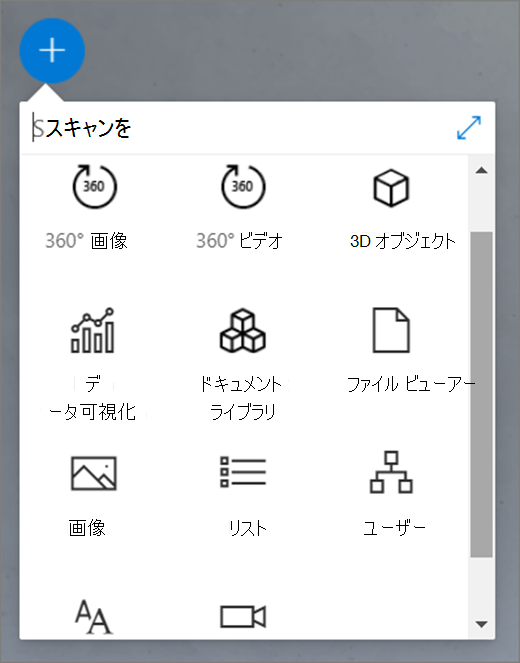
|
| 3. クリックして、構造物 (床) 上の任意の場所に配置します。 表示されるウィンドウで、使用するファイルを選択し、[ 開く] を選択します。 これにより、Web パーツが空間に追加されます。 | |
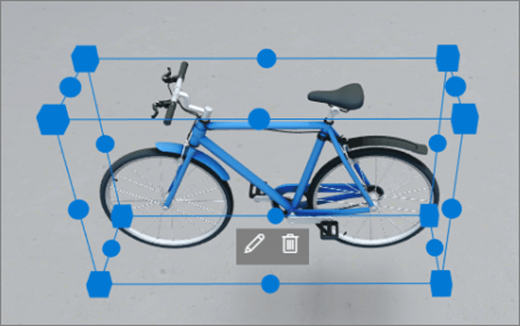
| 4. 追加したファイルを変更する場合は、スペースで Web パーツを選択し、次に鉛筆アイコンを選択します。 プロパティ ウィンドウが開きます。 |
|
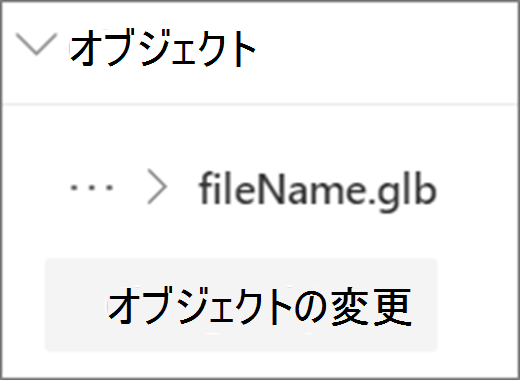
| 5. ファイルを変更するには、[ オブジェクトの変更 (コンテンツの種類)]を選択します。 |
|
注
スペースにコンテンツを追加するときは、対象ユーザーに適切なアクセス許可を持つサイトに保存します。 これにより、共有すると、視聴者にコンテンツを表示する許可が与えられます。
Web パーツを複製する
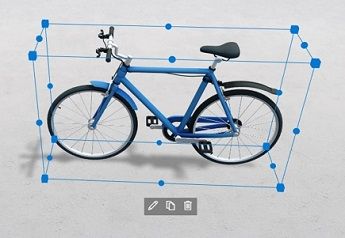
Web パーツを複製するには 2 つの方法があります。
キーボード コマンドを使用する:
|
|
|---|
Web パーツのサイズを設定する
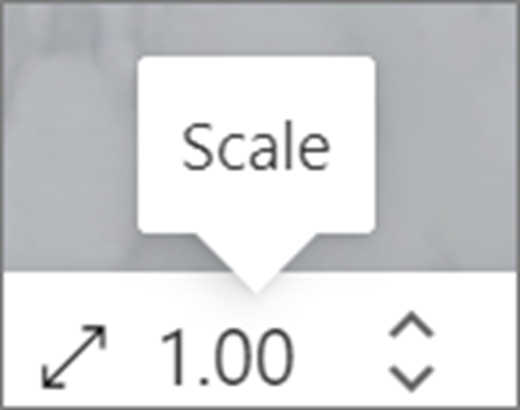
編集中に Web パーツのサイズを設定する方法は 2 つあります。
境界ボックスの使用:
|
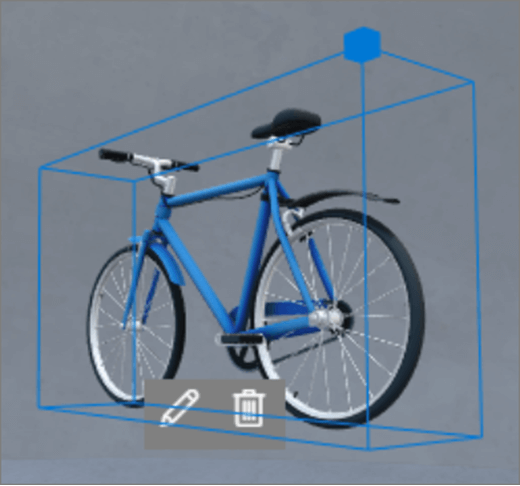
|
|---|
ヒント
1.00 = 1メートル。
Web パーツの角度を設定する
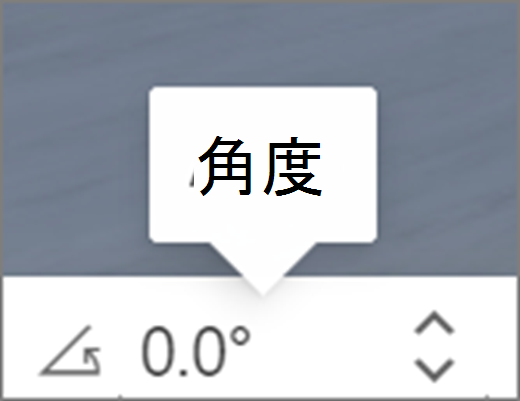
編集中に Web パーツの角度を設定する方法は 2 つあります。
境界ボックスの使用:
|
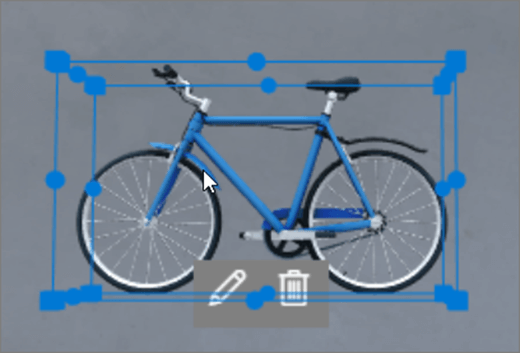
|
|---|
ヒント
0°はカメラの正面を真っ直ぐにする。
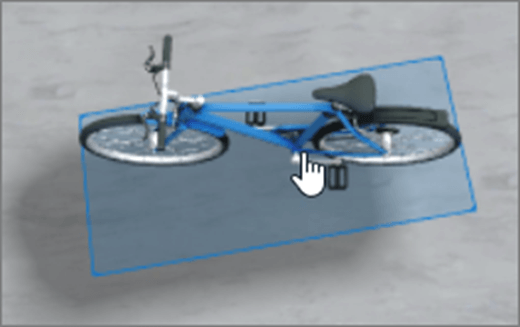
Web パーツの距離を設定する
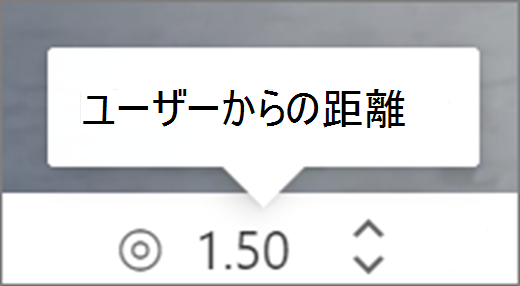
編集中にユーザー (またはカメラ) から Web パーツの距離を設定する方法は 2 つあります。
境界ボックスの使用:
|
|
|---|
ヒント
1.00 = 1メートル。 約1.5メートルは快適な視聴距離です。
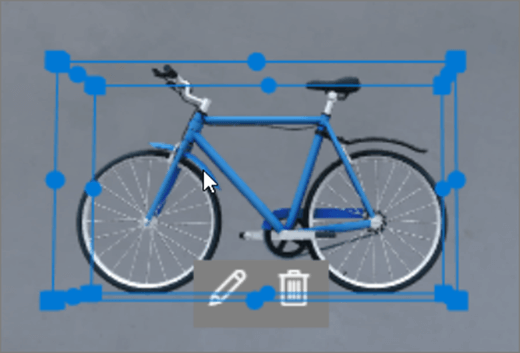
Web パーツの高さを設定する
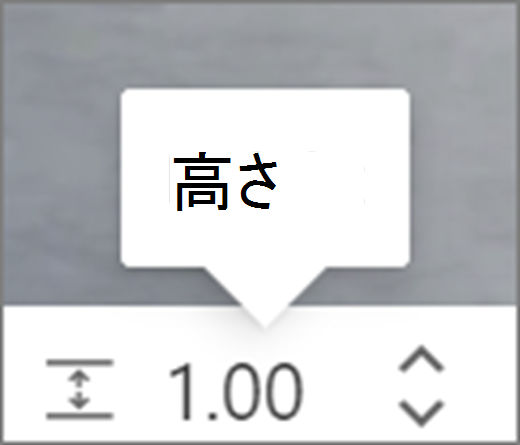
編集中に Web パーツの高さを設定する方法は 2 つあります。
境界ボックスの使用:
|
|
|---|
ヒント
1.00 = 1メートル。
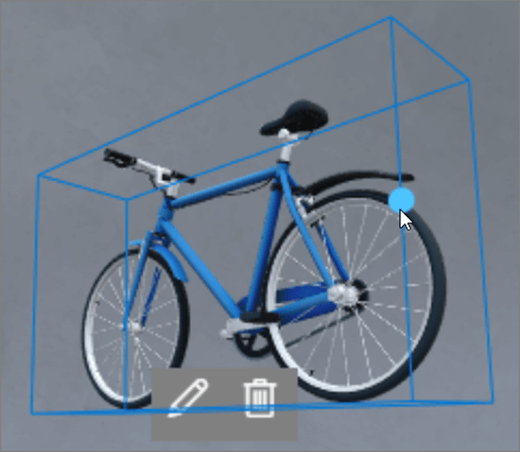
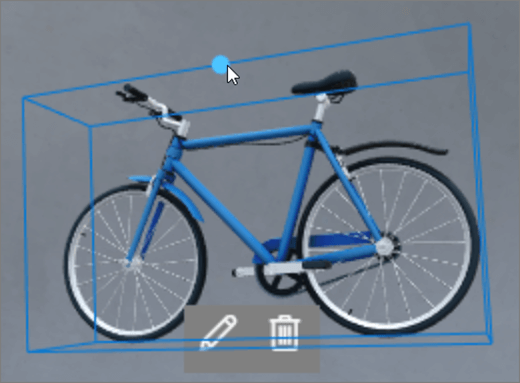
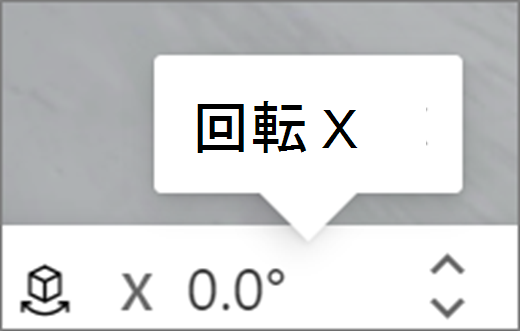
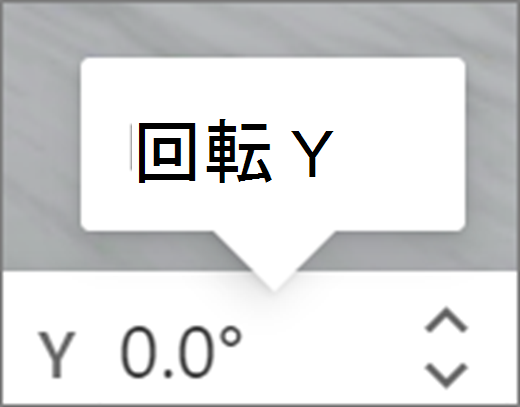
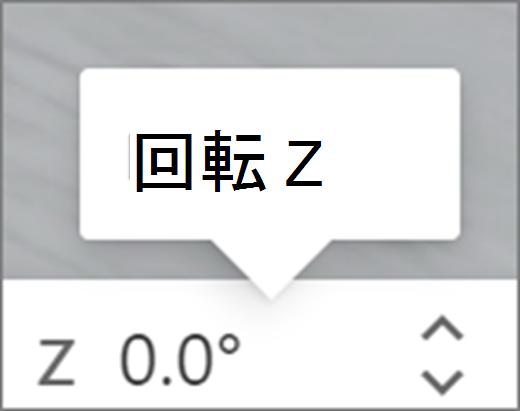
Web パーツの回転を設定する
編集中に Web パーツの回転を設定する方法は 2 つあります。
境界ボックスの使用:
|
|
|---|
空間で使用できる Web パーツの詳細
- SharePoint スペースにテキストを追加する
- SharePoint スペースに 3D オブジェクトを追加する
- SharePoint スペースに 360° 画像を追加する
- SharePoint スペースに画像を追加する
- SharePoint スペースに 360° ビデオを追加する
- SharePoint スペースに 2D ビデオを追加する
- SharePoint スペースに組織図を追加する
- SharePoint スペースにファイル ビューアーを追加する
- SharePoint スペースにドキュメント ライブラリを追加する