

SharePoint のページに画像を挿入すると、長い文章で説明よりもわかりやすいページを作成できます。 画像は、ローカル コンピューター、SharePoint メディア ライブラリ、自分自身のサイトや Web 上の他の場所のリンクなどから追加できます。
SharePoint ページに画像を追加する
まだ編集モードになっていない場合は、ページの右上にある [編集 ] を選択します。
既存の Web パーツの上または下、あるいはタイトル領域の下にマウス ポインターを移動し、
 を選択してから、 画像 Web パーツを選択します。
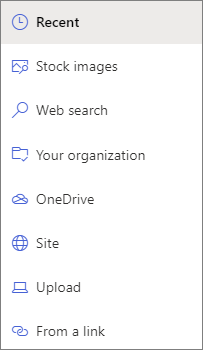
最近使用した画像、または次のいずれかから画像を選択します。
Microsoft が提供するストック画像
Web 検索
サイト
コンピューター
リンク
組織が承認済みの画像のセットを指定している場合は、そのセットを [組織] から選択できます。
注
- Web 検索では、クリエイティブ コモンズ ライセンスを利用する Bing 画像を使用します。 ページに画像を挿入する前に、ライセンスを確認する責任があります。
- SharePoint 管理で、organization のアセット ライブラリを作成する方法を学習する場合は、「organization アセット ライブラリの作成」を参照してください。
- SharePoint 管理者である場合は、画像取得のパフォーマンスを向上させるために、コンテンツ配信ネットワーク (CDN) を有効にすることをお勧めします。 CDN について詳しく知る。
[ 開く] または [挿入 ] を選択します (画像の取得元に応じて異なります)。
必要に応じて、Web パーツの画像の下にキャプションを入力します。
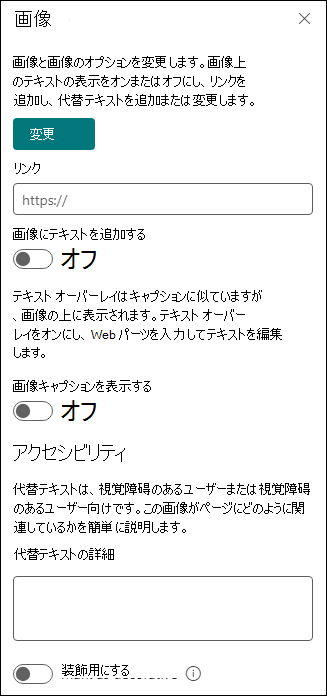
[プロパティの編集] を選択する
 (Web パーツの上) 画像を変更するには、画像へのリンクを追加し、画像の上にテキストを追加し、画像キャプションを表示し、代替テキストを追加または変更します (スクリーン リーダーを使用する場合)。
自動代替テキスト 画像を挿入すると、代替テキスト (スクリーン リーダーを使用しているユーザー向け) が自動的に生成されます。 多くの場合、テキストは、変更または削除しない限り、画像と一緒に自動的に保存されます。 画像の代替テキストの信頼度が高くない場合は、画像に関する警告が表示され、代替テキストを確認して変更または保持できます。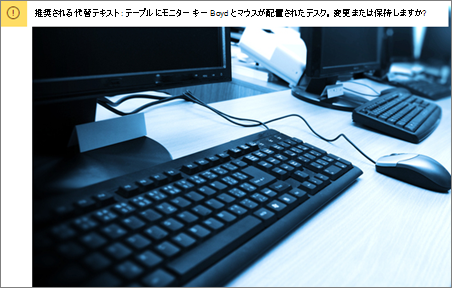
注
アップロード前に画像のサイズを調整し、スペースに収まるようにすることをお勧めします。 メディアまたは画像ライブラリに保存するイメージは、必要に応じてさまざまなサイズで保存できます。 SharePoint モダン ページでの画像のサイズ変更とスケーリングの詳細について説明します。
![ソースのオプション メニューが下に表示された [画像の挿入] ボタン。](../media/spo-insert-picture-ribbon.png)
![[編集] リボンの [メディア] タブ](../media/spo-media-tab-on-ribbon.png)

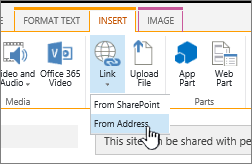
![Web アドレスと [OK] ボタンが強調表示されている [ハイパーリンク] ダイアログ](../media/spo-insert-link-hyperlink-dialog-from-address.png)
![[編集] ボタンが強調表示されている [ページ] タブ](../media/spo-page-edit-button-on-ribbon.png)
ご意見を寄せてください。
この記事は役に立ちましたか? 役に立った場合は、このページの一番下のリンクを使ってお知らせください。 役に立たなかった場合は、わかりにくかった点や足りない点をお知らせください。 検索によってここに移動してきて、意図した情報ではなかった場合は、お探しになっていた情報をお知らせください。 SharePoint、OS、およびブラウザーのバージョンを含めてください。 その内容を反映してこちらの手順を見直し、記事を更新します。