
注
この記事は、SharePoint のクラシック発行サイトにのみ適用されます。 SharePoint for Microsoft 365 を使用し、モダン ページを作成する場合は、「SharePoint サイトでモダン ページを作成して使用する」を参照してください。
SharePoint 発行ページには、簡単な Web ページを作成するための使い慣れたボタンとツールが用意されています。 ページはページ レイアウトに基づいています。これは、ページの外観とコンテンツの配置場所を決定するテンプレートです。 テンプレートは基本的なレイアウトを定義するため、作成者はテキストの作成と書式設定、グラフィックスやその他の要素の挿入、完成したページの公開に重点を置くことができます。
リボンの簡単なツアー
チーム サイトまたはドキュメント ライブラリを使用している場合は、リボンを既に使用している可能性があります。 ただし、発行サイトには、サイト ページの作成と発行を可能にする一意のボタンと機能がいくつかあります。 では、見ていきましょう。
注
使用可能なオプションは、有効になっている機能と、ページ レイアウトとコンテンツ タイプの構成方法によって異なります。 使用するオプションがリボンで灰色表示されている場合は、サイト管理者に問い合わせてください。
[ページ] タブ
![発行ページを編集、保存、チェックイン、チェックアウトするためのさまざまなボタンが表示された [ページ] タブのスクリーン ショット](../media/publishing-page-tab.png)
[ページ] タブを使用して、ページの編集または保存、ページのチェック、ページの履歴の表示、プレビュー、SEO プロパティの設定 (パブリック Web サイトのみ)、ページ レイアウトの変更などを行います。 変更がリアルタイムで行われるので、変更が有効になるまで待つ必要はありません。
[発行] タブ
![承認用に発行ページを発行、発行の取り消し、送信するためのボタンが表示された [発行] タブのスクリーン ショット](../media/publishing-pub-tab.png)
[発行] タブを使用して、運用サーバーにページを発行するか (ページを公開する) か、発行ワークフローがサイトに設定されている場合に承認のために送信します。 また、コンテンツが古い場合や不要になった場合など、ページの公開を解除したり、承認ワークフローを取り消したりすることもできます。 ページを公開する前に追加の変更が必要であることが判明した場合は、ワークフローを取り消すことができます。
すべてのサイトで承認ワークフローが使用されるわけではありません。 ワークフローは、サイトに複数の利害関係者が含まれている場合や、コンテンツを公開する前に慎重に確認する必要がある場合に非常に便利です。 ワークフローは、承認のためのページのルーティングを自動化し、すべての承認が受け取るまでコンテンツが公開されないようにします。 サイト管理者は、発行サイトまたはサイト コレクションをプロビジョニングするときにワークフローを構成します。 発行ワークフローの詳細については、「発行 承認ワークフローを操作する」を参照してください。
[テキストの書式設定] タブ
![テキストを書式設定するためのさまざまなボタンが表示された [テキストの書式設定] タブのスクリーン ショット](../media/publishing-format-tab.png)
Microsoft Word や PowerPoint などの Office アプリケーションを使用している場合は、[テキストの書式設定] タブのボタンをよく知っているはずです。 これらのボタンを使用すると、フォントのサイズとスタイルの制御、箇条書きや番号付きリストの挿入、切り取りと貼り付け、スペルのチェックなどを行うことができます。
[挿入] タブ
![表、ビデオ、グラフィック、リンクをサイト ページに挿入するためのボタンが表示された [挿入] タブのスクリーン ショット](../media/publishing-insert-tab.png)
[挿入] タブを使用して、テーブル、画像、オーディオ ファイル、ビデオ、ハイパーリンクなどを挿入します。 このタブからアプリ パーツと Web パーツを挿入することもできます。アプリ パーツは、特定のタスクを実行する小さな Web アプリケーションです。 たとえば、Access アプリを追加すると、Access データベースからサイト ページにデータをプルできます。
Web パーツは、Web ページに機能を追加できる事前構成済みのコントロールです。 たとえば、サイトのホーム ページにウェルカム テキストを書いているとします。 ハイパーリンク付き目次を含め、使用可能なサイト コンテンツとサイトの構造の両方をユーザーに表示する必要があります。 これを簡単に行うには、目次 Web パーツをページに挿入します。 挿入されると、目次がサイト階層を反映するように自動的に構成され、すべてのハイパーリンクが自動的に挿入されます。
適切なアクセス許可を持つサイト管理者や他のユーザーは、チームまたはorganization固有のニーズを満たすカスタム アプリを作成できます。 詳細については、「 Office および SharePoint 用アプリを開発するためのサポート リソース」を参照してください。
発行ページを作成する
発行サイトが確立されたら、新しいページを簡単に作成できます。 ただし、サイト ページを作成するには、サイト所有者またはメンバー グループの一部である必要があります。 これらのグループの 1 つのメンバーでない場合、またはメンバーシップについて不明な場合は、サイト管理者に問い合わせてください。
- ページを作成する発行サイトに移動します。
- [ 設定]
![[サイトの設定] の代わりに [小さな設定] 歯車をクリックします。](../media/settingsgearcroppedpic.png) >ページを追加します。
>ページを追加します。 - [ページの追加] ダイアログで、ページの名前を入力します。 この名前は、新しいページの上部、サイド リンク バー、ブラウザー ウィンドウのタイトル バーに表示されます。
- [Create] (作成) をクリックします。 新しいページが編集モードで開き、上部にページがチェックアウトされていることを示す通知が表示されます。
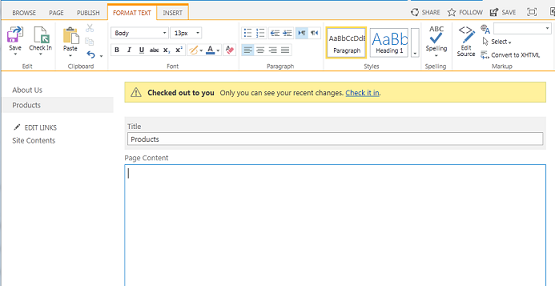
ページがチェックアウトされている限り、他のユーザーは自分の変更を表示したり、自分の変更を行ったりすることはできません。 ページにチェックすると、organization内の他のユーザーがチェックして編集できますが、サイトの訪問者はまだ表示できません。 ページは、公開するまでサイト訪問者には表示されません。
発行ページを編集する
- 編集する発行ページに移動します。
- [ページ] タブの [ 編集] をクリックします。
- 変更を加え、[ 保存] をクリックします。 変更は、チェックするまで、organization内の他のユーザーには表示されません。
発行ページを確認する
発行ページを作成または編集すると、ページは自動的にチェックアウトされます。 これらの手順に従って手動でチェックできます。
- チェックする発行ページに移動します。
- [ページ] タブで、[ チェックアウト] をクリックします。
発行ページをチェックインする
- チェックする発行ページに移動します。
- [ページ] タブの [チェックイン] をクリックします。
- チェックに関連するコメントを入力します。 これらはページ履歴に表示されます。
- [Continue] をクリックします。
ページを発行または発行解除する
発行するページに移動します。
[発行] タブで、次をクリックします。
- サイト 上の 1 人以上の関係者による承認のためにページをキューに入れます。 発行ワークフローがサイト管理者によって設定されていない限り、このボタンは有効になりません。
- ページをすぐに発行する準備が整い、アクセス許可を持っている場合は発行します。 公開ワークフローがコンテンツを公開する前に承認を要求するように設定されている場合、このボタンはページに表示されないことがあります。
ページの公開を解除するには:
- 発行を解除するページに移動します。
- [ 設定]>リボンを表示します。
- [発行] タブで、[ 発行解除] をクリックします。
発行ページを削除する
- 削除するページに移動します。
- [管理] タブで、[ ページの削除] をクリックします。
- 確認メッセージが表示されたら [OK] をクリックします。 ページはごみ箱に配置されます。
ごみ箱から削除したページを復元する
- [ 設定>サイト コンテンツ。
- SharePoint サイトの左側のナビゲーション ウィンドウで、[ ごみ箱] を選択します。
- 復元する項目を選択します。
- [選択したアイテムの復元] をクリックします。
- 確認メッセージが表示されたら [OK] をクリックします。