
サイトに最新のページを追加するとき、ページの構成要素である Web パーツを追加し、カスタマイズします。 この記事では、ボタン Web パーツについて説明します。
ボタン Web パーツを使用すると、独自のラベルとリンクを使用してボタンを簡単にページに追加できるほか、Power Automate フローの実行や SharePoint で Copilot を開くなどの他のアクションも追加できます。
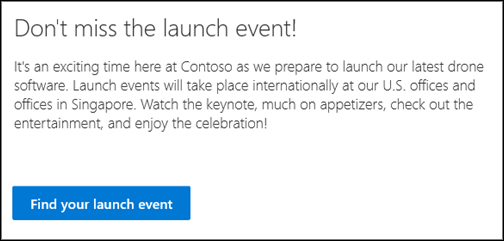
ページ上のボタンの種類の例を次に示します。
注
Microsoft 365 の SharePoint は、最新のページのボタン Web パーツをサポートしています。 一部の機能は、対象指定リリース プログラム に参加している組織に段階的に導入されます。 つまり、この機能はまだ表示されない場合があります。または、このヘルプ記事で説明されている機能とは異なって見える場合があります。
注
SharePoint Server サブスクリプション エディション ユーザーは、SharePoint Server サブスクリプション エディション バージョン 22H2 機能更新プログラム以降、異なるエクスペリエンスを得ることができます。 この機能更新プログラムは、SharePoint Server サブスクリプション エディションの 2022 年 9 月のパブリック更新プログラムと、Sharepoint サブスクリプション エディションの今後のすべてのパブリック更新プログラムに含まれています。
- バージョン 22H2 機能更新プログラムがインストールされていない場合、ボタン Web パーツはモダン ページに追加されません。
- ファーム管理者がファームを "Standard release" 機能リリース リングに含めるように構成している場合、ボタン Web パーツはモダン ページに追加されません。 SharePoint Server サブスクリプション エディション ファームは、既定で "Standard リリース" 機能リリース リングに含まれています。
- ファーム管理者がファームを「早期リリース」機能リリース リングに含めるように構成している場合、SharePoint Server サブスクリプション エディションでは、モダン ページのボタン Web パーツのサポートが追加されます。
- SharePoint ファーム管理者は、[サーバーの全体管理] > [システム設定] > [機能リリース設定] に移動して、SharePoint Server サブスクリプション エディション ファームの機能リリース リングを選択できます。
ボタンからリンクを開く
ボタン Web パーツを追加するページに移動します。
ページがまだ編集モードになっていない場合は、ページの右上にある [編集 ] をクリックします。
ただし、既存の Web パーツの上または下にポインターを置くと、次のような丸で囲まれた + と線が表示されます。

[+] をクリックし、Web パーツの一覧から [ボタン] を検索して選択します。
[ プロパティの編集
![] ボタン Web パーツのプロパティの編集を選択します。](../media/edit-properties.png)
ページに表示する ボタン テキスト を追加します。
ドロップダウンからアクションを確認します。デフォルトのアクションの種類は、指定したリンクを開くことです。 その他のアクションの種類の詳細については、以下を参照してください
- リンクを開く (これは既定のアクションの種類です)
- Copilot in SharePoint を開く
- Power Automate フローを実行する
[ リンク ] ボックスにリンクを入力します。 リンクが http://、https://、または mailto で始まっていることを確認します。これらのプロトコルのいずれかを使用せずにリンクが追加された場合は、https:// が追加されます。
[ 配置] で、ページ上のボタンの列内でボタンをどのように配置するか (左、中央、または右) を選びます。

ボタンから SharePoint の Copilot を開く
注
このアクションの種類は、 Copilot in SharePoint の有効なライセンスを持つユーザーのみが使用できます。 さらに、ページ ビューアーがボタンを表示して使用するには、同じライセンスが必要です。 ライセンスのないユーザーには、ページにボタンは表示されません。
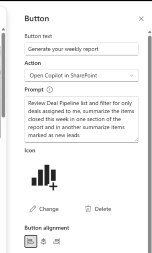
- アクションのドロップダウンから [ Copilot in SharePoint を開く] を選択します。
- ライセンスを持つユーザーがページ ボタンをクリックしたときに実行されるカスタム プロンプトを入力します。
- ページを保存すると、ボタンをクリックできると、Copilot ウィンドウが開き、カスタム プロンプトが実行されます。
ボタンから Power Automate フローを実行する
注
Power Automate フローの作成と実行の詳細については、「 SharePoint と Power Automate を使用してワークフローを構築する」を参照してください。
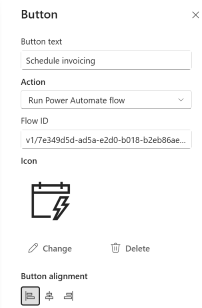
- アクションのドロップダウンから [Power Automate フローの実行] を選択します
- Power Automate からフロー ID をコピーして、 フロー ID フィールドに貼り付けます。その他の例については、 フロー ID を取得する方法の手順を参照してください。 これによって基になるフローを実行するためのアクセス許可が他のユーザーに自動的に共有または付与されることはありません。
- ページを保存すると、ボタンをクリックできるようになり、[フローの実行] サイド パネルが開き、フローを実行するユーザーに対して接続が適切に構成されていることを確認し、フローを実行するための確認が表示されます。
ボタンをカスタマイズする
ボタンを選択して、[書式設定] ツールバーを開きます。 標準のテキスト書式設定 (フォント サイズ、太字、斜体、下線、フォントの色) に加えて、次のボタンの外観オプションを調整できます。
- 塗りつぶし色: ボタンの塗りつぶし (背景) の色を設定します。 [テーマの色] または [Standard color] から選択するか、[その他のカスタム色] を選択して特定の色を選択します。 テーマの色に戻すには、[既定値にリセット] を選択します。
- ホバー効果: 他のユーザーがボタンを指したときのボタンの反応 (明るくする、または暗くする) を選択します。
- 枠線のプロパティ: [枠線のプロパティ] パネルを開いて、ボタンの枠線の形状やスタイルを設定します
- 形状: 丸み、長方形、丸形、または円形。
- 太さ: 枠線の太さ (1px、2px、4px、6px、8px)。
- スタイル: 単色、破線、点線、または二重。
- [Border color]: [Theme colors]、[Standard colors]、または [More custom colors] (その他のカスタム色)。
- 既定値にリセット: 罫線を既定値に戻します。
- すべての書式設定をクリアする: すべてのユーザー設定の書式設定を削除し、ボタンを既定の外観に戻します。
関連情報
サイトの全体的な外観とテーマを変更するには、「 SharePoint サイトの外観を変更する」を参照してください。