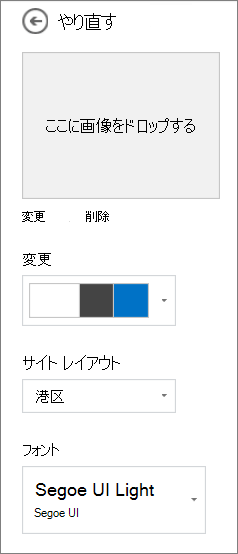
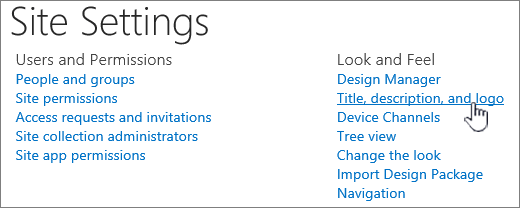
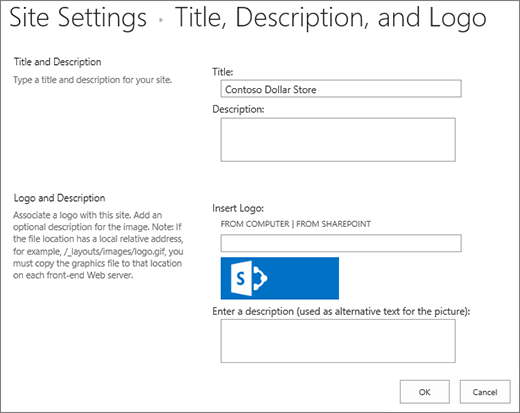
この記事では、サイト所有者またはデザイン権限を持つユーザーとして SharePoint サイトの 全体的な外観 を変更する方法について説明します。 SharePoint サイトの外観をすばやく簡単にカスタマイズして、プロフェッショナルなスタイルやブランドを反映できます。 使用できるオプションは、使用している SharePoint のバージョンによって異なります。
[外観の変更] リンクを見つける
SharePoint サイトの右上にある  ] を選択し、[外観の変更] を選択します。
注
- [ 外観の変更] が表示されない場合は、このオプションを管理する権限がないか、クラシック エクスペリエンスを使用している可能性があります。
- アクセス許可の詳細については、「 SharePoint のアクセス許可レベルについて」 を参照するか、管理者に問い合わせてください。
- クラシック エクスペリエンスを備えた SharePoint サイトの外観を変更するには、 ここにアクセスしてください。
テーマを使用して SharePoint サイトの色を変更する
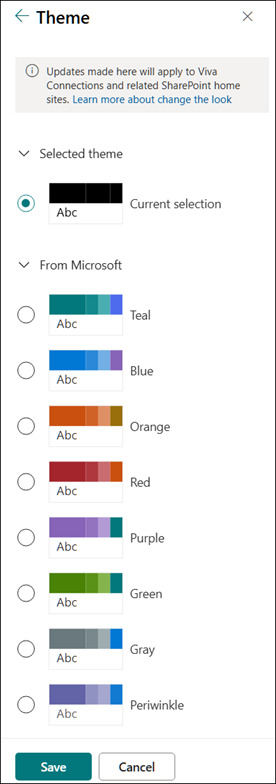
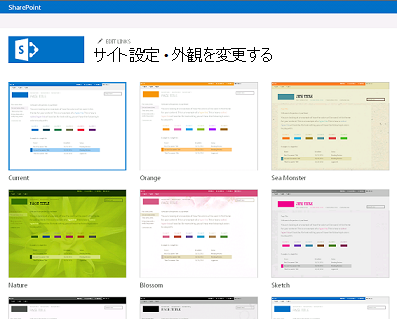
[外観>テーマの変更] を選択します。
|
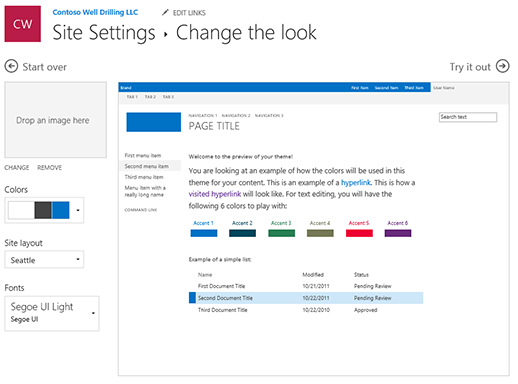
目的の外観を選択します。 選択したテーマが適用されたときのサイト外観のプレビューが表示されます。 会社のブランドが承認されている会社のテーマを選択するか、クラシック エクスペリエンス デザインのいずれかを使用します。 既定の SharePoint テーマの 1 つを選択し、必要に応じてカスタマイズできます。 メイン カラーとアクセント カラーの一覧は、カスタマイズする既定の SharePoint テーマによって異なります。 既定の SharePoint テーマのいずれかの色をカスタマイズするには:
|
|---|
注
- 管理者が、会社が承認したテーマの一覧のみを表示するようにサイトのテーマを設定している場合があります。 表示されている場合は、既定の SharePoint テーマは表示されません。
- サブサイトのテーマを更新する場合、または管理者がサイトをクラシック エクスペリエンスに設定している場合は、「 クラシック エクスペリエンス デザイン」セクションの指示に従います。
- 現時点では、この設定を使用してサイトの背景色を変更することはできません。 SharePoint 管理者は、 SharePoint テーマの説明に従って、会社が承認したテーマを変更できます。
- ボタンの 色 はサイト テーマのアクセント カラーに基づいており、サイト テーマとは個別に変更できません。
- ページ タイトル領域をカスタマイズする方法については 、こちらをご覧ください。
- 会社のテーマを作成してアップロードするには、「 SharePoint サイトのテーマ」を参照してください。
- サイトをカスタマイズするその他の方法については、「 SharePoint サイトのカスタマイズ」を参照してください。
サイト ヘッダーをカスタマイズする
[外観>ヘッダーの変更] を選択します。
注
最小および拡張ヘッダー レイアウトは、GCC、GCC High、DoD、Gallatin、ソブリン クラウドのお客様の外観パネルから一時的に削除されます。 最小ヘッダーを使用するサイトは自動的にコンパクト ヘッダーに移行し、拡張ヘッダー レイアウトを使用するサイトは自動的に標準ヘッダーに遷移します。
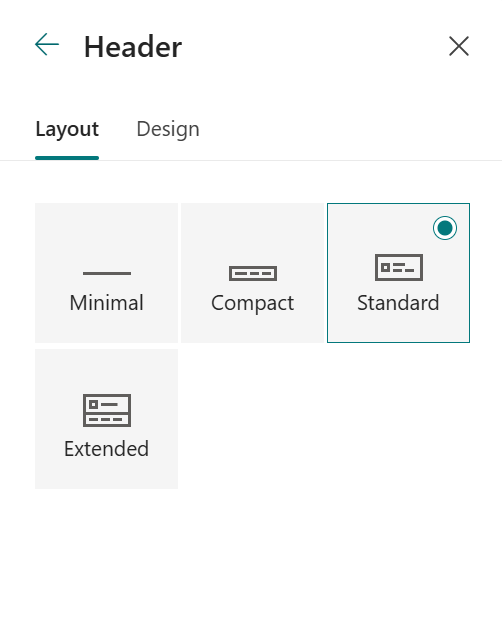
レイアウトを選択します。(コンパクト レイアウトは、すべてのモダン サイトで既定値です):
最小限のレイアウト: 小さなサイト ロゴ、サイト タイトル、サイト ナビゲーション、サイト アクションとラベルなど、すべてのコンテンツを 1 行にまとめて高さを縮小しました。

コンパクト レイアウト: コンテンツを 1 行に保ちながらフルサイズのサイト ロゴを使用する、高さを大きくしたレイアウト。

Standard layout: フルサイズのサイト ロゴとコンテンツを 2 行に分割したレイアウト。

拡張レイアウト: コンテンツが 2 つのコンテンツ領域に分割された最大のレイアウトで、サイト ロゴ、サイト タイトル、オプションの背景画像が以下の他のコンテンツとは別です。

注
ホームとして指定されているハブ サイトで拡張ヘッダーを使用している場合、サイト ナビゲーションはハブ ナビゲーション バーに置き換えられます。
[ デザイン] タブの [背景] セクションで、テーマの色を選択して、サイト ヘッダーの背景色を変更します。 または、背景として画像をアップロードし、背景画像のオーバーレイ、不透明度、焦点を調整します。
![[テーマのカラー ピッカーと画像アップロード オプションを使用して外観を変更する] のサイト ヘッダーの背景セクション](../media/header-background.png)
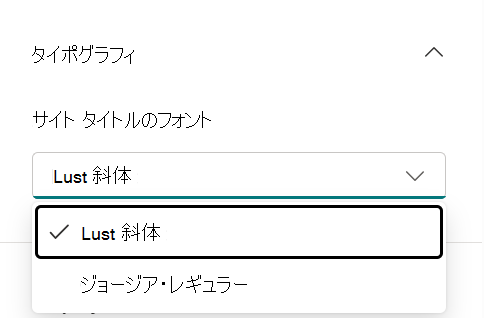
[ 文字体裁 ] セクションで、使用可能なフォント パッケージの一覧から選択して、サイト タイトルのフォントを変更します。
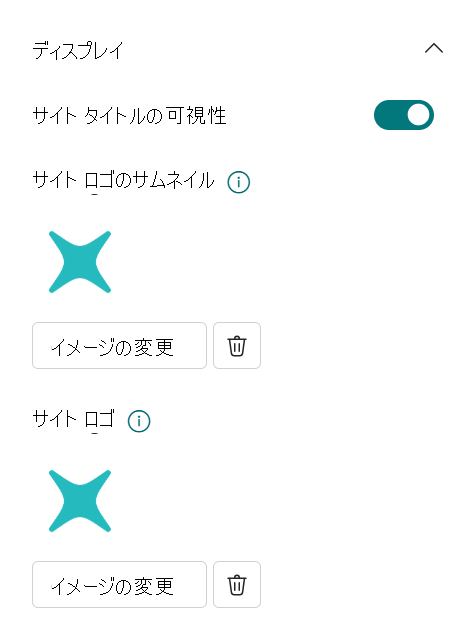
[表示] セクションで、次の操作を行います。
- [トグル] を選択して、サイト タイトルの表示設定を設定します。
- [ 変更 ] を選択して、サイト ロゴのサムネイルを追加します (正方形の縦横比を必要とするエクスペリエンスで既定で使用するには正方形のロゴである必要があります)。
- [ 変更] を選択してサイト ロゴを追加します。 拡張レイアウトを使用する場合は、[ サイトのロゴ の配置] を選択します。
注
アイコンが適切にレンダリングされるように、64 x 64 ピクセルから 192 x 64 ピクセル (幅 x 高さ) の範囲に収まるものを選択してください。
完了したら [保存] を選択します。
ナビゲーション スタイルを変更する
[外観>ナビゲーションの変更] を選択します。
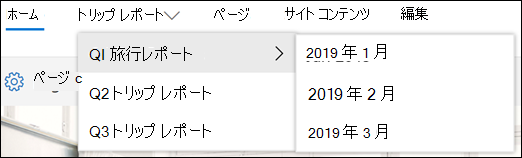
[ 方向] で、[ 水平] または [垂直] を選択します。 [ 水平] を選択した場合は、次のいずれかのオプションを選択できます。
Megamenu
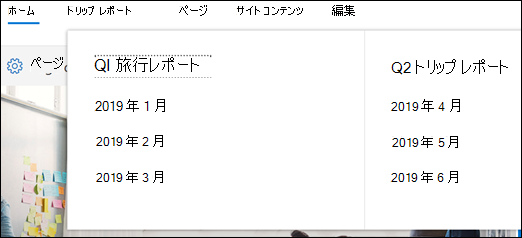
カスケード
注
- Megamenu は、従来の公開機能が有効になっているサイトではサポートされていません。
- ナビゲーション リンクを変更するには、「 SharePoint サイトのナビゲーションのカスタマイズ」を参照してください。
- メガメニュースタイルを使用すると、3番目のレベルに追加されたリンクは、単一の垂直リストとしてのみ表示されます。
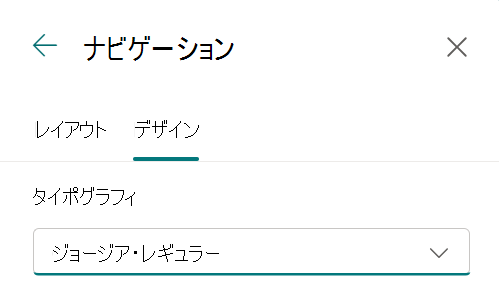
[ デザイン] タブの [ 文字体裁 ] セクションで、使用可能なフォント パッケージの一覧から選択して、ナビゲーション リンクのフォントを変更します。
[ 保存] を選択して変更を適用します。
サイト フッターを追加する
サイトで、[設定]
![Office 365 [設定] ボタン](../media/settingsbutton.png) をクリックし、[外観>フッターの変更] をクリックします。
をクリックし、[外観>フッターの変更] をクリックします。注
- [設定] メニューに [外観の変更] が表示されない場合は、このオプションを管理する権限がない可能性があります。 詳細については、「SharePoint のアクセス許可レベルについて」を参照するか、管理者にお問い合わせください。
- サイト フッター機能は、コミュニケーション サイト ページでのみ使用できます。 リスト ページ、ライブラリ ページ、またはサイト上の他のページでは使用できません。
![[外観の変更] パネルのサイト フッター配置オプション](../media/footer-alignment.png)
[フッターの表示] スイッチを [ オン ] に切り替えて、サイトにフッターを追加します。
レイアウトの選択:
シンプルなレイアウト: 最大 8 列幅のリンクとラベルを 1 つのレベルで表示します。

拡張レイアウト: 最大 8 列幅の 2 つのレベルのリンクとラベルを表示します。

4. フッター リンクの配置を変更します。
5. [ アップロード] を選択して、ロゴ画像をフッターに追加します。 画像のサイズは自動的に変更されます。
6. フッターの名前を追加するには、[ 表示名] を入力します。
7.
[デザイン] タブに移動し、背景色を選択するか、画像を追加します。
![[サイト フッター] の [デザイン] タブ [背景のカラー ピッカーと画像アップロード] オプションを表示](../media/footer-background.png)
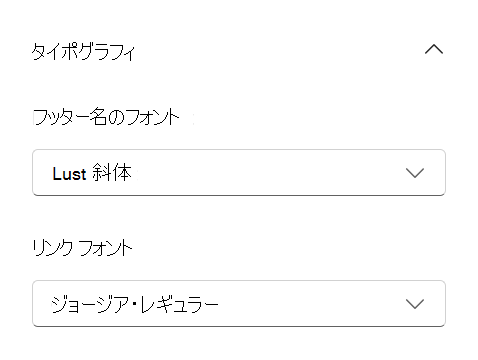
8. [ 文字体裁 ] セクションで、使用可能なフォント パッケージの一覧から選択して、フッター名とリンク フォントを変更します。
9. [保存] を選び、変更内容を保存します。
フッター ラベルとリンクを編集する
サイトにフッターを追加した後、フッターにリンクまたはラベルを追加できます。 メニューのラベルとリンクの左側にあるフッターで [ 編集 ] を選択します。
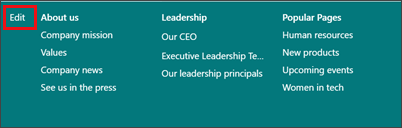
リンクとラベルの追加または編集の詳細については、「 SharePoint サイトのナビゲーションのカスタマイズ」を参照してください。 1 つのレベルを最大 8 つのリンクまたはラベルまで追加できます。

![[外観の変更] が強調表示された [設定] メニュー](../media/sharepoint-2016-change-look-menu-item.png)
![[外観の変更] が強調表示された [サイトの設定] の [外観] セクション](../media/sharepoint-2016-site-settings-change-the-look.png)
![[はじめに] タイルの [スタイル] ボタン](../media/spo-whatsyourstyletile.png)