

サイトに最新のページを追加するとき、ページの構成要素である Web パーツを追加し、カスタマイズします。 この記事では、今後のイベントをページに簡単に表示できるイベント Web パーツについて説明します。
注
一部の機能は、対象指定リリース プログラム に参加している組織に段階的に導入されます。 つまり、この機能はまだ表示されない場合があります。または、このヘルプ記事で説明されている機能とは異なって見える場合があります。
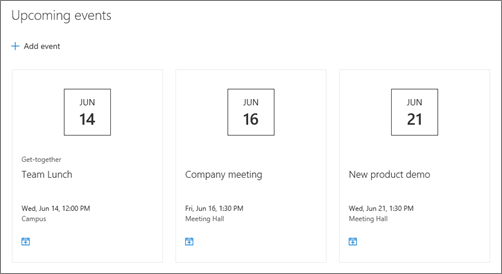
イベント Web パーツを追加する
注
使用しているイベント リストで手動で繰り返し設定した場合でも、定期的なイベントはサポートされていません。 出現ごとに新しいイベントを作成するか、チーム サイトで Office 365 グループのイベントを設定する場合は、グループ予定表 Web パーツを使用する必要があります。
まだ編集モードになっていない場合は、ページの右上にある [編集] をクリックします。 右側で ツールボックス (
 ) を見つけます。
[ すべての Web パーツを表示] を選択し、Web パーツのリストから [イベント] を選択またはドラッグ アンド ドロップします。
Web パーツの左上にある [ プロパティの編集 ] (
 ) をクリックします。
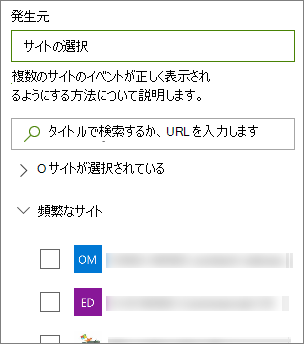
イベントのソースを選択する (このサイトのイベント リスト、このサイト、このサイト コレクション、サイトの選択、またはすべてのサイト)。 サイトがハブ サイトに接続されている場合は、[ ハブ内のすべてのサイト ] または [ ハブからサイトを選択] を選択するオプションもあります。
注
[ サイトの選択] を選択すると、追加するサイトを検索したり、[ よく使用されるサイト] または [最近使ったサイト] から 1 つ以上のサイトを選択できます。 最大 30 個のサイトを選択できます。
- [サイトの選択] オプションは、21Vianet が運用している SharePoint Server、米国政府機関の GCC High および DoD、および Office 365 では使用できません。
イベント リスト: サイトに複数のイベント リストがある場合は、目的のイベント リストを選択できます。 既存のリストがない場合、Events Web パーツは、Calendar リストの既定の設定を使用して、空のイベント リストを自動的に作成します。
複数のサイトからのイベントを表示するように選択していて、ページにすべてのイベントが表示されない場合は、「 複数のサイトからのイベントの検出と表示方法」を参照してください。
リストにカテゴリがある場合は、カテゴリを選択して、表示するイベントをフィルター処理できます。
[ 日付範囲 ] ドロップダウン リストで、イベントをフィルター処理する日付範囲を選択します。 [ 今後のすべてのイベント ] (既定値)、[ 今週]、[ 次の 2 週間]、[ 今月]、 または [今四半期] を選択できます。
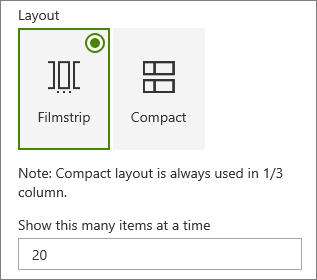
[ フィルムストリップ] または [ コンパクト] のレイアウトを選択します。
イベントを追加する
公開ページで、イベントの追加を開始できます。
注
保存済みまたは公開済みのページにはイベントを追加できますが、編集モードのページには追加できません。
[ Add event] をクリックします。
ページの上部でイベントに名前を付けます。 必要に応じて、左上の [ 画像の追加 ] ボタンをクリックして、タイトル領域に画像を追加できます。
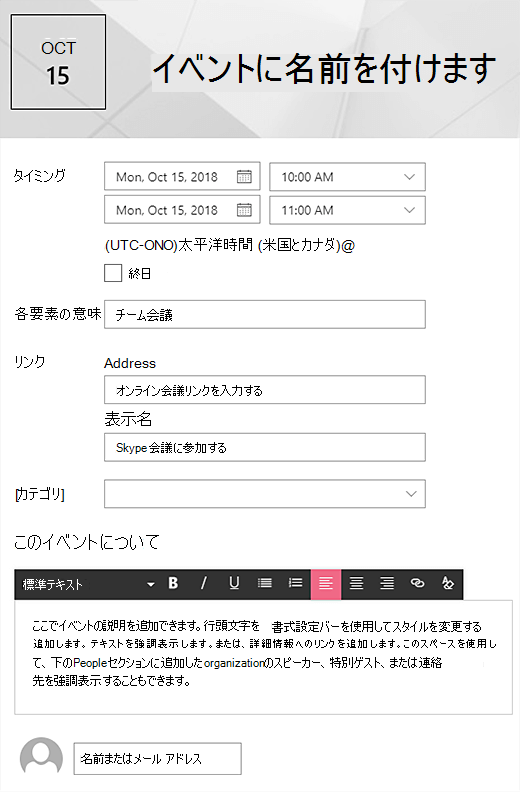
[ 日時 ] セクションで日付と時刻を選択します。
[ 場所 ] セクションで、場所または住所を入力します。 現在地が認識された場合は、マップを追加することもできます。
オンライン会議のリンクがある場合は、[ リンク ] セクションに入力できます。 [ アドレス ] ボックスにリンクを入力して、[ 表示名] を追加します。 オンライン会議を持っておらず、何も入力しない場合、このセクションはイベントに表示されません。
カテゴリでフィルター処理したときにイベントを表示する場合は、 カテゴリ (会議、作業時間、勤務先、休日など) を選択します。 独自のカテゴリを追加するには、スペースにカテゴリを入力します。
[ このイベントについて ] 領域に説明を入力します。
このイベントでハイライトしたいユーザーがいる場合 (連絡先、特別なゲスト、スピーカーなど) は、イベントの説明の下に名前を追加できます。 追加できるのは、organization内のユーザーのみです。
完了したら、[ 保存] をクリックします。
イベントを編集する
イベントを保存したら、イベント ページで編集できます。
- イベント Web パーツの右隅にある [ すべて表示 ] を選択して、イベント ページに移動します。
- または、[設定]、[サイトのコンテンツ] の順に選択してイベント ページにアクセスし、[イベント] リストでイベントを選択します。
- 編集するイベントを選択し、イベント ページの右上にある [編集 ] を選択します。
- 完了したら [保存] を選択します。
オーディエンス ターゲティング
オーディエンス ターゲティングを使用すると、特定のユーザー グループに対してコンテンツを強調表示できます。 これは、特定のユーザー グループに最も関連のある情報を提示する場合に便利です。 たとえば、最も関心を持つチーム メンバーや関係者にイベントのターゲットを絞ることができます。
対象ユーザー ターゲティングを使用するには、まずサイトのドキュメント ライブラリのイベント リストに対して対象ユーザー ターゲティングを有効にしてから、対象ユーザーを選択し、イベント Web パーツで対象ユーザー ターゲティングを有効にします。
注
最近作成または変更したオーディエンス グループを選択した場合は、そのグループにターゲティングが適用されているのを確認するまでに時間がかかることがあります。
- サイトのホーム ページで、[設定]、[サイト コンテンツ] の順に選択します。
- [ イベント] にカーソルを合わせ、省略記号 (...) を選択し、[ 設定] を選択します。

- 設定リストから [ オーディエンス ターゲティング設定 ] を選択します。
-
[オーディエンス ターゲティングを有効にする] チェック ボックスをオンにし、[OK] を選択します。

-
イベント ページを編集します。 [ オーディエンス] セクションに最大 50 のグループを追加します。 [保存] を選択します。

- Web パーツを配置したページに戻る。
- Web パーツの左上にある [ プロパティの編集 ] ( ) をクリックします。
- プロパティ ペインで、[ オーディエンス ターゲティングを有効にする ] トグルを [オン] にスライドします。
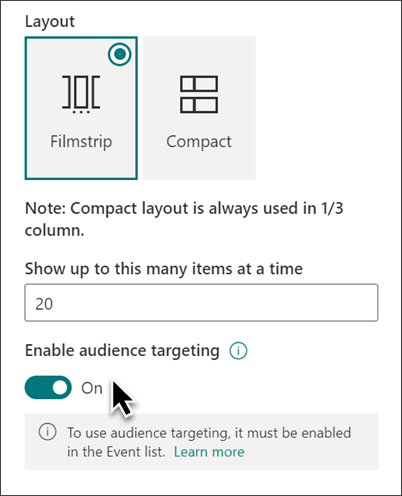
- オーディエンス ターゲティングへの変更を有効にするページを再公開します。 最近作成または変更したオーディエンス グループを適用した場合は、そのグループにターゲット設定が適用されるまでに時間がかかることがあります。
-
編集モードでイベント Web パーツを表示して、選択したイベントに対象ユーザーのターゲット設定が適用されていることを確認します。イベント カードの右下隅に共有コンテンツの記号が表示されます
 。
。
検索結果のキャッシュ
イベントまたは強調表示されたコンテンツの Web パーツ、特に人気のあるホーム ページや、より詳細なページに移動するための出発点となるカテゴリ ページでは、検索要求のグループ レベルのキャッシュを有効にすることをお勧めします。 有効にすると、Web パーツはまずキャッシュでクエリとセキュリティ グループに一致する既存の検索結果を検索します。 キャッシュ内に検索結果が見つからない場合は、検索インデックスを検索します。
イベント Web パーツを含むサイト ページに移動します。
[ 編集] を選択して、サイト ページを編集します。
イベント Web パーツを選択し、[ プロパティの編集] (
) を選択します。[Web パーツの設定] ウィンドウで、[ グループ レベルのキャッシュ ] 設定までスクロールします。
グループ名またはメールを入力して、セキュリティ グループを指定します。 検索結果は、同じセキュリティ グループに属するすべてのユーザーに対してキャッシュされ、パフォーマンスが向上します。
![[グループのキャッシュを有効にする] オプションのプレビュー。](../media/enable-caching-for-group.png)
SharePoint サイト ページを再発行します。