
注
SharePoint スペース機能は、2025 年 3 月以降非 推奨になります 。 M365 の新しいイマーシブ 3D コンテンツについては、 Microsoft Mesh を探索することをお勧めします。
注
- デバイスが SharePoint スペースを表示および移動するための最小要件を満たしていることを確認するには、「 SharePoint スペースのデバイス サポート」を参照してください。
- スペース内のコンテンツを表示するには、スペースの作成者は、適切な表示権限が提供されている場所にコンテンツが保存されていることを確認する必要があります。
基本を紹介する短いビデオを次に示します。 詳細については、以下のビデオの情報を参照してください。
編集中
| スペースを左から右にパンする | マウスまたはノート PC のトラック パッド: マウスの左ボタンまたはトラック パッド ボタンを長押しし、カーソルを左から右にドラッグします。 |
|---|---|
| 空間を上から下にパンする | マウスまたはノート PC のトラック パッド: マウスの左ボタンまたはトラック パッド ボタンを長押しし、カーソルを上から下にドラッグします。 |
| 上から見る (鳥瞰図) |
キーボード ショートカット: PageUp マウスのスクロール ホイール: プルバック ノート PC のトラック パッド: 2 本指、上スクロール |
| 目の高さで表示する |
キーボード ショートカット: PageDown マウスのスクロール ホイール: プッシュ フォッシュ ノート PC のトラック パッド: 2 本指、下にスクロール |
注
タッチ入力は、スペースの表示でのみサポートされています。 スペースを編集するには、マウスとキーボードまたはトラックパッドを使用します。
下書きとして、または公開後
| スペースを左から右にパンする |
マウスまたはノート PC のトラック パッド: マウスの左ボタンまたはトラック パッド ボタンを長押しし、カーソルを左から右にドラッグします。 タッチ: 2 本指で左から右にスワイプします。 |
|---|---|
| 空間を上から下にパンする |
マウスまたはノート PC のトラック パッド: マウスの左ボタンまたはトラック パッド ボタンを長押しし、カーソルを上から下にドラッグします。 タッチ: 2 本指で上から下にスワイプします。 |
ヘッドセットの領域を表示するには
[ 下書きとして保存 ] または [スペースを公開 ] を選択します。
ヘッドセットが接続されていることを確認します。
キャンバスの右下にある [ヘッドセット] を選択します。
ヘッドセットを装着した状態で、物理的な環境と同様に空間を見回します。
注
ヘッドセットの使用に問題がある場合は、デバイスが空間を表示するための最小要件を満たしていることを確認してください。 詳細については、「 SharePoint スペースのデバイスのサポート」を参照してください。
SharePoint スペース内の Web パーツを操作する
シングルクリック (マウスまたはトラックパッドの左クリック、VR コントローラーのトリガー、またはタッチタップ): オン トリガー アクションが Web パーツに割り当てられている場合、Web パーツを 1 回クリックすると、オン トリガー アクションが開始されます。 オン トリガー アクションが割り当てられていない場合、シングルクリックしても何も起こりません。
右クリック (マウスまたはトラック パッド) または長押し (VR コントローラーまたはタッチ):
作成者が Web パーツに複数のアクションを割り当てている場合、追加のアクションがコンテキスト メニューに表示されます。
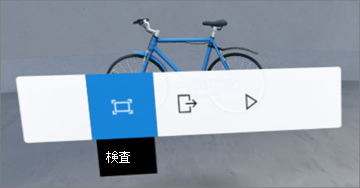
1 本指のスワイプ (タッチ)、スクロール ホイール (マウス)、サムスティック (VR コントローラー): ドキュメント ライブラリ内の項目をスクロールする。
注
Web パーツへのアクションの追加はオプションです。 一部の Web パーツには既定のアクションがありますが、他のパーツはカスタマイズできます。 Web パーツに追加できるアクションについては、その Web パーツのヘルプ記事を参照してください。 各 Web パーツのヘルプ トピックの一覧については、「Learn how to use how to use a SharePoint Space (英語情報)」を参照してください。
注
スペース内のコンテンツを表示するには、スペースの作成者は、適切な表示権限が付与されている場所にコンテンツが保存されていることを確認する必要があります。
SharePoint スペースでビデオとオーディオのキャプションとトランスクリプトを表示する
ブラウザーでスペースを表示しているときに、スペース内の任意の場所を 1 回クリック して選択されていることを確認し、 C キーを押してキャプションとトランスクリプト ウィンドウを開きます。 オーディオの再生時に、スペースの作成者がトランスクリプトまたはキャプションを指定している場合、その文字起こしまたはキャプションが自動的に表示されます。
大きなトランスクリプトの場合は、[ ^ ] を選択してウィンドウを展開します。