

ページのプロパティは、[ページの詳細] ウィンドウで確認および編集できます。 たとえば、サムネイルを変更したり、説明を追加したり、ページを特定のカテゴリに割り当てたりすることができます。 ページのカスタム プロパティを作成することもできます。
注
- 一部の機能は、対象指定リリース プログラムに参加している組織に段階的に導入されます。 そのため、この機能がまだ表示されていないことや、表示内容がこのヘルプ記事の説明とは異なっていることがあります。
- 表示および編集に使用できるページのプロパティの数は、アイテムの所有者または管理者が割り当てたプロパティに応じて異なります。 そうしたプロパティの一部は必須になっている場合があります。
ページのプロパティを表示および編集する
ページのプロパティを表示するには:
- 読み取り専用ビューで、歯
 をクリックします 保存または発行済みページのページ上部にあるページの詳細。
 - ページに関する詳細情報 (最終更新日など) については、ウィンドウの下部にある [詳細情報] をクリックします。
ページのプロパティを変更するには:
[ページの詳細] ウィンドウの左側にあるコマンド バーで、[編集] を選択します。
コマンド バーで、[
[ページの詳細] を選択します。 注
ページのプロパティを変更するには、その SharePoint サイトに対する所有者またはデザイナーのアクセス許可が必要です。 サイトの所有者を表示するには、[設定]
>サイトのアクセス許可 ]、[ サイト所有者] の順に選択します。[ページの詳細] ウィンドウで、[ プロパティ^ ] を選択し、変更するプロパティ名の下にあるプロパティの値を選択します。
新しい値を入力し、Enter キーを押して変更を保存します。
一度に複数のプロパティを編集するには、[すべて編集] を選択し、変更するプロパティを編集して、[保存] をクリックします。
[ 再発行 ] を選択して変更を更新します。
- または、コマンド バーの [変更の破棄] を選択して変更を元に戻すこともできます。
サムネイルを変更する
ページのサムネイルは、[ページの詳細] ウィンドウで変更できます。
- ページの右上にある [編集] を選択して、ページが編集モードになっていることを確認します。
- コマンド バーで、[ [ページの詳細] を選択します。
- [ サムネイルの変更 ] を選択して、[最近使った画像] ウィンドウを開きます。
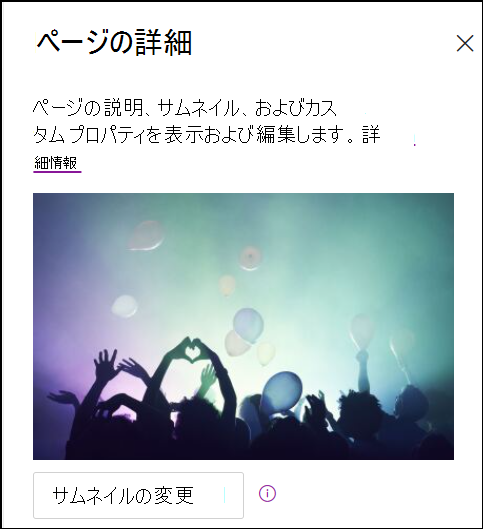
- 最近使った画像を選択するか、Microsoft が提供するストック画像、Web 検索、サイト、コンピューター、またはリンクから画像を検索します。 組織が承認済みの画像のセットを指定している場合は、そのセットを [組織] から選択できます。
- 選択した画像を使用するには、[ 挿入] を選択します。
- [ 再発行 ] を選択して変更を保存します。
変更を元に戻すには、コマンド バーの [変更の破棄] を選択します。
注
- Web 検索では、クリエイティブ コモンズ ライセンスを利用する Bing 画像を使用します。 ページに画像を挿入する前に、ライセンスを確認する責任があります。
- SharePoint 管理で、organization のアセット ライブラリを作成する方法を学習する場合は、「organization アセット ライブラリの作成」を参照してください。
- 画像のサイズ設定と拡大縮小の方法については、「 SharePoint モダン ページでの画像のサイズ設定と拡大縮小の設定」を参照してください。
- SharePoint 管理者である場合は、画像取得のパフォーマンスを向上させるために、コンテンツ配信ネットワーク (CDN) を有効にすることをお勧めします。 CDN について詳しく知る。
ページの説明を変更する
- ページの説明は、[説明] の下側にある領域に入力することで追加または編集できます。 編集モードの場合は、[説明] ボックスにカーソルを置き、入力を開始します。
- サムネイルと説明は、検索結果や SharePoint ニュースなどの場所で使用されます。
エディターでスペル チェックと文章校正を行う
[スペル、文法などをチェックするには、エディターを使用します] の下の切り替えをオンまたはオフにすることで、テキスト Web パーツのスペルチェックと文法チェックを有効または無効にします。
サイト所有者を追加および削除する
- ページの上部にある [設定] (歯車アイコン) を選択します。
- [設定] パネルで、[サイトのアクセス許可] を選択します。
- [アクセス許可] パネルで、[サイトの共有] を選択します。
- 所有者として追加または削除するユーザーの名前を入力します。
- ユーザーのアイコンの下にある矢印を選択し、次のいずれかの操作を行います。
- ユーザーを所有者にするには、[フル コントロール] を選択します。
- [読み取り] などの別のオプションを選択して、そのユーザーをサイト所有者から削除します。
ページ ライブラリでプロパティを追加する
ページにプロパティを追加するには、そのプロパティに対応する列を [ページ] ライブラリで作成します。 列にはプロパティ データ (メタデータとも呼ばれます) が格納され、[ページ] ライブラリおよび各ページの [ページの詳細] ウィンドウで使用できるようになります。
上部のナビゲーションにある [ページ] をクリックして、[ページ] ライブラリに移動します。
[ページ] が表示されない場合は、右上の [設定 をクリックし、[ サイト コンテンツ] をクリックします。 [サイト コンテンツ] ページで、[サイト ページ] をクリックします。リストまたはライブラリの上部にある最後の列名の右側にある [ 列
![の追加] アイコン](../media/screenshot-of-add-icon-c3m-2018312134722.png) を選択します。
を選択します。注
お使いの SharePoint 画面はここにある例とは異なりますか? 管理者がリストまたはドキュメント ライブラリにクラシック表示を設定している可能性があります。それ以外の場合は、以前のバージョンの SharePoint Server を使用しています。 その場合は、上の SharePoint Server 2016 バージョンのタブをクリックします。 「使用している SharePoint のバージョンを確認する方法」を参照してください。
テキスト、選択肢、日付と時刻、複数行のテキスト、ユーザー、数値、はい/いいえなど、選択できる列の種類がいくつかあります。 必要な列の種類を選択します。
新しい列ダイアログ ボックスで、[名前] フィールドにタイトルまたは列見出しを入力します。
列の種類によって使用可能なオプションは異なります。 必要に応じて、追加のオプションを追加します。 たとえば、[その他のオプション] で、列に情報が含まれていることを必須にするように選択できます。 これは、必須プロパティとも呼ばれます。 ライブラリおよびリストへの列の追加の詳細および別の追加方法については、「SharePoint のリストまたはライブラリで列を作成する」を参照してください。
ヒント
ライブラリにまたがるサイト列を作成することもできます。 詳細については、「サイト列の種類とオプション」を参照してください。
必須プロパティ
ページ ライブラリに列を追加するときに、[この列に情報を含める必要がある] の下のトグルを使用して、その列を必須プロパティとして設定できます。 プロパティが必須の場合、ページ作成者はページやニュース投稿を公開する前にこの情報を入力する必要があります。
注
ページまたはニュース投稿が公開された後にプロパティが必須としてマークされている場合、それらは公開されたままになり、[注意が必要なページ] ライブラリ ビューに表示されます。
[ページ] ライブラリおよびページ上のビジュアル キューにより、作成者はページに必要なプロパティが不足していることを認識し、必要な情報を提供するように誘導されます。
ページおよびニュース投稿のビジュアル キュー
- コマンド バーの [ページの詳細] の横に赤いアイコンが表示され、注意が必要であることが示されます。
- [ページの詳細] パネルでは、必須プロパティが赤いアスタリスクで示されます。
- 作成者が、必須プロパティが不足しているページで [公開]、[再公開]、[ニュースの投稿]、[ニュースの更新]、[スケジュール]、または [承認のために送信] を選択すると、公開前パネルで、不足している必須プロパティを指定するように求められます。
[ページ] ライブラリのビジュアル キュー
- 必須プロパティが不足しているフィールドは赤で強調表示され、[必要な情報] というテキストが表示されます。
- 作成者は、[ページの詳細] ウィンドウで不足している必須プロパティを入力し、[ページ] ライブラリから直接公開できます。
- [ページ] ライブラリの [注意が必要なページ] というビューには、必須プロパティが不足しているページやニュース投稿が表示されます。
ページを削除する
[サイトのページ] ライブラリでページを削除できます。
- ページの上部にあるメニューで、[ページ] を選択します。
- [サイトのページ] リストで、削除するページがある行をポイントし、選択します。 (ページ リンク自体をクリックしないでください。クリックするとページが開きます。)
- ページの上部にあるメニューで、[削除] を選択します。 その後、ページはサイトの [ごみ箱] に移動します。そこでサイトは完全に復元または削除できます。