

リストまたはライブラリの列は、情報のグループ化、分類、および追跡に役立ちます。 列の種類には、1 行のテキスト、オプションのドロップダウン リスト、他の列から計算される数値、およびユーザーの名前を選択できる列が含まれます。
リストまたはライブラリに列を追加する
リストやライブラリを離れることなく、ほとんどの種類の列を追加できます。
列を作成するリストまたはライブラリに移動します。
リストまたはライブラリの上部にある最後の列名の右側にある [ + 列の追加 ] または [+] を選択します。
注
お使いの SharePoint 画面はここにある例とは異なりますか? その場合は、この記事の前半の [クラシック] タブを選択します。 管理者がリストまたはドキュメント ライブラリでクラシック エクスペリエンスを設定した場合、または以前のバージョンの SharePoint Server を使用している場合に、エクスペリエンスにより適した代替手順がそこにあります。 「使用している SharePoint のバージョンを確認する方法」を参照してください。
ドロップダウンで、目的の列の種類を選択します。
[ 列の作成 ] パネルの [ 名前 ] フィールドに、タイトルまたは列見出しを入力します。
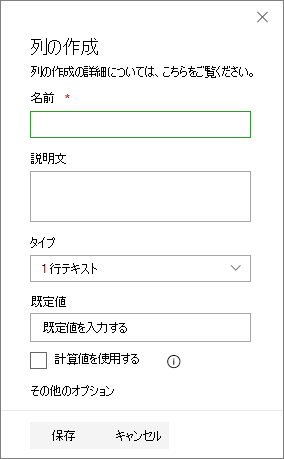
その他の必要な情報を入力します。 フィールドの数は、選択した列の種類によって異なります。 上記の例は、'text' フィールド用です。
[保存] を選択します。
リストまたはライブラリに列の種類を追加する
列を作成するリストまたはライブラリに移動します。
列を追加するリストまたはライブラリの [すべてのアイテム] ビューまたは [すべてのドキュメント] ビューで、見出し行の末尾にある [列の追加]
![[列の追加] アイコン](../../media/add-column-icon-c3m-2018312135440.png) を選択します。 使用可能な列の一番下までスクロールし、[ すべての列の種類を表示] を選択します。 [次へ] を選択します。
を選択します。 使用可能な列の一番下までスクロールし、[ すべての列の種類を表示] を選択します。 [次へ] を選択します。[ 名前と種類 ] セクションで、[ 列名 ] フィールドに列の名前を入力します。
[この列の情報の種類] で、列に表示する情報のタイプを選択します。 列の種類の詳細については、「 サイト列の種類とオプション」を参照してください。
[ 追加の列の設定 ] セクションで、[ 説明 ] フィールドに説明を入力して、ユーザーが列の目的と含める必要があるデータを理解できるようにします。 この説明は省略できます。
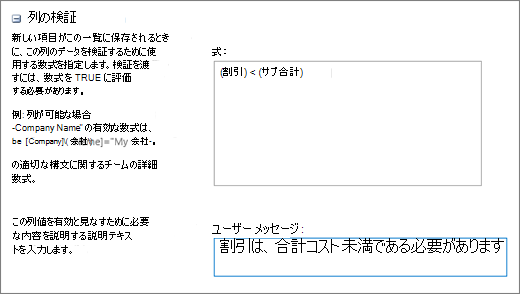
選択した列のタイプに応じて、その他のオプションが [列の追加設定] セクションに表示される場合があります。 目的の追加設定を選択します。 列の設定の詳細については、「 サイト列の種類とオプション」を参照してください。検証を追加して列の入力が正しいことを確認できます。 セクションを展開するには、[列の 入力規則] を選択し、データの検証に使用する 数式 を入力します。 ユーザーが有効なデータを入力できるように、有効なデータの外観を説明する ユーザー メッセージ を追加します。 入力規則と数式の構文については、「 リストの一般的な数式の例」を参照してください。
注
[列の検証] セクションは一部の種類の列で利用できません。
保存するには、[OK] を選択します。
リストまたはライブラリでサイト列を作成する
- ホーム ページで、[SharePoint Online>サイト情報] から [設定
![] ボタン](../../media/spo-nextgen-settings-button.png) を選択し、[すべてのサイト設定を表示] を選択します。
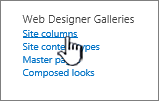
を選択し、[すべてのサイト設定を表示] を選択します。 - [サイトの設定] ページの [Web Designer ギャラリー] で、[サイト列] を選択します。
- [サイトの列] ページで、[作成] を選択します。
- [ 名前と種類 ] セクションで、[ 列名 ] ボックスに指定する名前を入力します。
- 列に保存する情報の種類を選択します。 詳細については、「 サイト列の種類とオプション」を参照してください。
- [ グループ ] セクションで、新しいサイト列を格納する既存のグループを選択するか、列を格納する新しいグループを作成します。
既存のグループのリストは、SharePoint のバージョンや追加されたグループによって異なる場合があります。 - [列の追加設定] セクションで、必要な追加設定を選びます。 このセクションで使用できるオプションは、[名前と種類] セクションで選んだ列の種類によって異なります。
列の設定の詳細については、「 サイト列の種類とオプション」を参照してください。 - [OK] を選択します。
既存のサイト列をリストまたはライブラリに追加する
列を作成するリストまたはライブラリに移動します。
注
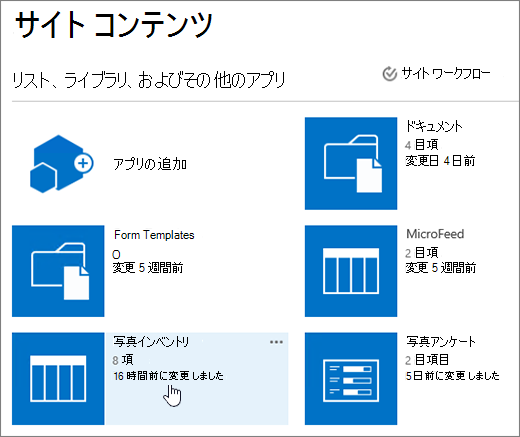
リストまたはライブラリの名前がページに表示されない場合は、
![タイトル バーの [SharePoint 2016 の設定] ボタンを選択します。](../../media/sp16-settings-button-icon.png) >[サイトの内容] をクリックし、リストまたはライブラリの名前を選択します。
>[サイトの内容] をクリックし、リストまたはライブラリの名前を選択します。-
>
リスト設定またはライブラリ設定。 SharePoint のバージョンによっては、[ その他のライブラリ設定] を選択する必要がある場合があります。
[設定] ページで、[列] セクションまで下にスクロールし、[既存のサイト列から追加] を選択します。
[サイトの列から列を追加] ページの [列の選択] セクションで、[サイト列の選択] ドロップダウンで選択するサイト列のグループを選択します。
リストから列のグループを選んだ場合、使用可能なサイト列が [利用可能なサイト内の列] リストに表示されます。注
[使用可能なサイトの列] リストは既定で [すべてのグループ] になりますが、探しているものを含む可能性のあるグループ (たとえば、コア ドキュメント列やカスタム列) を選択してフィールド数を絞り込むことができます。
追加するサイト列を選択し、[ 追加] を選択します。 この列は、[ 追加する列 ] リスト ボックスに表示されます。 サイト上のユーザーがリストまたはライブラリを最初に開く際に自動的に表示される既定のビューに列を追加するには、[既定のビューに追加] がオンになっていることを確認します。 タスク リストなどの一部のリストには、[ すべてのコンテンツ タイプに追加] オプションもあり、既定で選択されています。 列をすべてのコンテンツ タイプに追加する場合は、[ すべてのコンテンツ タイプに追加 ] をオンのままにしてください。
リストまたはライブラリのタイプによっては、その他のオプションが [オプション] セクションに表示される場合があります。 目的の追加オプションを選択します。保存するには、[OK] を選択します。
![[Office 365 の設定] ボタン](../../media/settingsbutton.png)
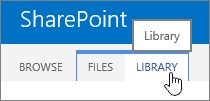
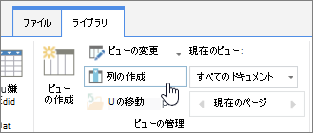
![[列の作成] ダイアログ](../../media/createcolumn.png)
![サイト列ページの [作成] ボタン](../../media/create-button.png)

![SharePoint のリボンの [ライブラリの設定] ボタン](../../media/spo-librarysettings-ribbon.png)
列で実行できるその他の作業
- リストまたはライブラリでの列の変更
- リストまたはライブラリで列を削除する
- ページまたはサイトから列を削除する代替方法については、「リストまたはライブラリの列の表示/非表示を切り替える」を参照してください。
- 多数のアイテムを含むリストおよびライブラリを管理する
- リストをページまたはサイトに追加するには、「 リストの作成」を参照してください。
- ページまたはサイトからリストを削除するには、「 リストを削除する」を参照してください。
ご意見をお待ちしています。
この記事は役に立ちましたか? 役に立った場合は、このページの一番下のリンクを使ってお知らせください。 役に立たなかった場合は、わかりにくかった点や足りない点をお知らせください。 検索によってここに移動してきて、意図した情報ではなかった場合は、お探しになっていた情報をお知らせください。 SharePoint、OS、およびブラウザーのバージョンを含めてください。 お客様からのご意見は、手順を見直して、この記事を更新するために利用させていただきます。