
モダン ページをサイトに追加すると、ページの構成要素である Web パーツを追加およびカスタマイズできます。 この記事では、ドキュメント ライブラリを表示できるドキュメント ライブラリ Web パーツについて説明します。
ドキュメント ライブラリ Web パーツを使用する場合は、ライブラリの特定のビューを表示するか、ライブラリ内のフォルダーを表示するかを選択できます。 適切なアクセス許可を持つユーザーは、Web パーツから直接ファイルを追加、表示、または編集できます。 また、ユーザーは、ドキュメントをライブラリの上部にピン留めしたり、ファイルをダウンロード、削除、名前変更したり、[ すべて表示] をクリックして完全なドキュメント ライブラリに移動したりできます。 さらに、詳細ビューまたはタイル ビューにファイルを表示でき、ソース リストに作成された 列の書式設定 と入れ子になったフォルダーが表示されます。
注
一部の機能は、対象指定リリース プログラム に参加している組織に段階的に導入されます。 つまり、この機能はまだ表示されない場合があります。または、このヘルプ記事で説明されている機能とは異なって見える場合があります。

ドキュメント ライブラリをページに追加する
- ライブラリのカスタム ビューをページに表示する場合は、 ビューを作成します。
- ライブラリを追加するページに移動します。
- ページがまだ編集モードでない場合は、ページの右上にある [編集 ] をクリックします。 右側にある [ツールボックス ] (
![コンテンツ ウィンドウの [ツールボックス] アイコン](../media/toolbox-icon.png) ) を見つけます。
) を見つけます。 - [ すべての Web パーツを表示] を選択し、Web パーツの一覧から [ドキュメント ライブラリ ] を選択またはドラッグ アンド ドロップします。
- ページに配置するドキュメント ライブラリを選択します。
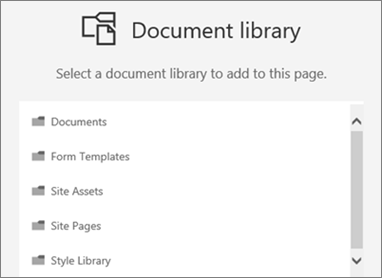
- 左上の [プロパティ
![の編集] (Web パーツとセクションのプロパティを編集するためのアイコン](../media/properties-icon-1.png) ) をクリックして、ドキュメント ライブラリ、ライブラリのビュー、およびサイズを変更します。 ライブラリ内の特定のフォルダーを表示するには、フォルダー名を入力します (入れ子になったフォルダーの名前を区切るために "/" を使用します。次の例では、Projects はドキュメント ライブラリ内のフォルダー、Presentations は入れ子になったフォルダーです)。
) をクリックして、ドキュメント ライブラリ、ライブラリのビュー、およびサイズを変更します。 ライブラリ内の特定のフォルダーを表示するには、フォルダー名を入力します (入れ子になったフォルダーの名前を区切るために "/" を使用します。次の例では、Projects はドキュメント ライブラリ内のフォルダー、Presentations は入れ子になったフォルダーです)。

- 作業を終えたら、[適用] をクリックします。
- 準備ができたら、ページの右上にある [ 発行 ] をクリックします。
リストまたはタイルでドキュメントを表示する
ユーザーは、ツール バーの右側をクリックして、ライブラリのビューを [詳細 ] (リスト ビュー) から [タイル ] (アイコンとしてファイルを表示する) に変更できます。

新しいドキュメントを追加またはアップロードする
Web パーツでは、ユーザーは新しいフォルダーとドキュメントを追加したり、ファイルやフォルダーをアップロードしたりできます。 ファイルとフォルダーを追加する最も簡単な方法は、別の場所からライブラリにドラッグすることです。
ツール バーを使用して、ドキュメントを追加またはアップロードすることもできます。
[ + 新規] をクリックし、[ フォルダー] または [ドキュメントの種類] を選択します。 または、[+ アップロード] をクリックし、[Files] または [フォルダー] を選択します。
![[新規] コマンドと [アップロード] コマンド](../media/spo-doclibwebpartnew.png)
ダウンロード、名前の変更、削除、および上部へのピン留め
- ファイルを選択すると、ファイルのダウンロード、名前の変更、削除、ライブラリの上部へのピン留めなど、さまざまな操作を実行して簡単にアクセスできます。

ドキュメント ライブラリ Web パーツ内のアイテムを並べ替え、フィルター処理、またはグループ化する
Web パーツでは、ユーザーはアイテムの並べ替え、フィルター処理、グループ化を行うことができます。 Web パーツで実行されるアクションは、基になるライブラリには影響せず、現在のセッションでのみ表示できます。
- 並べ替え、フィルター、またはグループ化する列のタイトルの横にある下矢印をクリックします。
- 実行するアクションを選択します。


![[Web パーツの編集] ボタンをクリック](../media/spo-edit-pencil.png)
