

サイトに最新のページを追加するとき、ページの構成要素である Web パーツを追加し、カスタマイズします。 この記事では、イメージ Web パーツの使用方法について説明します。 これを使用して、サイト、コンピューター、または Web からページに画像を挿入します。 既存の画像のトリミング、サイズ変更、および置換ができます。
ページ上の画像を追加または置換する
ページに画像を追加または置き換える最も簡単な方法は、単にドラッグまたは貼り付けすることです。
ドラッグして新しい画像を追加するか、既存の画像を置き換える
まだ編集モードになっていない場合は、ページの右上にある [編集] をクリックします。
次のいずれかの操作を行います。
画像を追加するには、使用する画像を配置するセクションにドラッグするだけです。
画像を置き換えるには、置き換える画像をダブルクリックして選択し、新しい画像をその画像にドラッグします。
必要に応じて、画像のサイズを変更したり、再トリミングしたりする必要がある場合があります。
画像を貼り付けて置き換える
- まだ編集モードになっていない場合は、ページの右上にある [編集] をクリックします。
- 追加する画像をコピーするか、既存の画像を置き換えます。
- ページで、画像 Web パーツ内の画像をダブルクリックして選択します。
- キーボードの CTRL+V キーを押します
画像 Web パーツを追加する
まだ編集モードになっていない場合は、ページの右上にある [編集] をクリックします。 右側で ツールボックス (
 ) を見つけます。
[ すべての Web パーツを表示] を選択し、Web パーツのリストから 画像 を選択またはドラッグ アンド ドロップします。
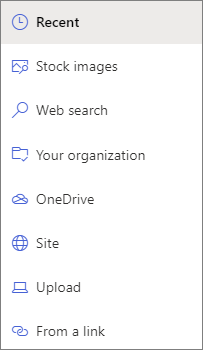
最近使用した画像、または次のいずれかから画像を選択します。
Microsoft が提供するストック画像
Web 検索
サイト
コンピューター
リンク
組織が承認済みの画像のセットを指定している場合は、そのセットを [組織] から選択できます。
注
- Web 検索では、クリエイティブ コモンズ ライセンスを利用する Bing 画像を使用します。 ページに画像を挿入する前に、ライセンスを確認する責任があります。
- SharePoint ライブラリから画像を取得しても、ページ閲覧者にアイテムを表示するアクセス許可が保証されるわけではありません。 ページ作成者は、すべてのページ リーダーに画像が表示されるように、画像を Site Assets ライブラリにコピーするように求められます。
- SharePoint 管理で、organization のアセット ライブラリを作成する方法を学習する場合は、「organization アセット ライブラリの作成」を参照してください。
- SharePoint 管理者である場合は、画像取得のパフォーマンスを向上させるために、コンテンツ配信ネットワーク (CDN) を有効にすることをお勧めします。 CDN について詳しく知る。
[ 画像を開く] または [ 画像の追加 ] をクリックします (画像の取得元に応じて異なります)。
必要に応じて、Web パーツの画像の下にキャプションを入力します。
Web パーツの左上にある [プロパティの編集 ] (
 ) をクリックして、画像の変更、画像へのリンクの追加、画像上へのテキストの追加、および代替テキストの追加または変更を行います (スクリーン リーダーを使用する場合)。
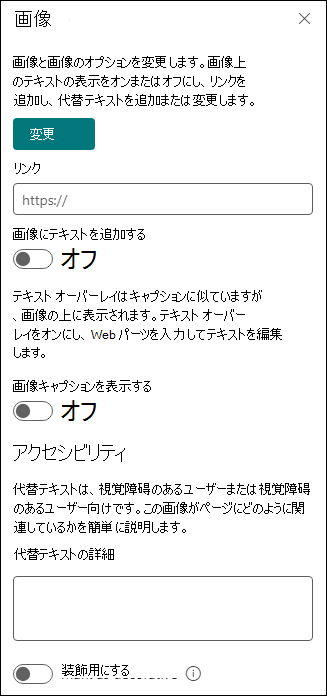
自動代替テキスト 画像を挿入すると、代替テキスト (スクリーン リーダーを使用しているユーザー向け) が自動的に生成されます。 多くの場合、テキストは、変更または削除しない限り、画像と一緒に自動的に保存されます。 画像の代替テキストの信頼度が高くない場合は、画像に関する警告が表示され、代替テキストを確認して変更または保持できます。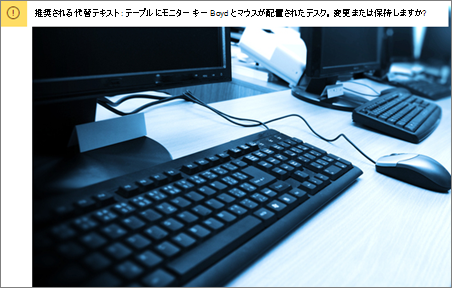
注
SharePoint Server サブスクリプション エディションと SharePoint Server 2019 では、Web パーツを編集するときにのみ代替テキストがサポートされます。
画像をトリミングする
事前に設定された縦横比を使用せずに、または使用せずに画像をトリミングできます。
まだ編集モードになっていない場合は、ページの右上にある [編集] をクリックします。
変更する画像をクリックします。 画像を編集するためのツールバーが表示されます。
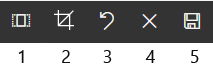
- 縦横比
- 自由比率でトリミングする
- 解除する
- リセット
- プレビュー (保存)
縦横比でトリミングする
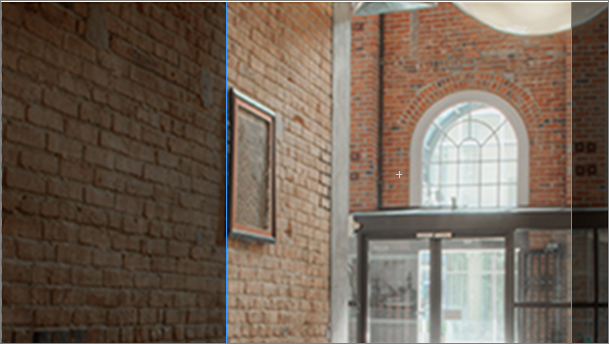
縦横比でトリミングすると、画像の幅と高さの比率を決定できます。 次の図の青で囲まれている領域は、1:1 (正方形) の縦横比の選択を示しています。
- [ 縦横比 ] ボタンをクリックする [
![縦横比トリミング] ボタン](../media/spo-cropratio.png) 。
。
追加のツール バーがポップアップし、さまざまな縦横比のオプションが表示されます。

目的の縦横比を選択します。 16:9 が左端の縦横比オプションで、次に 3:2、4:3、1:1 の順に続きます。 画像がどのようにトリミングされるかを示すプレビュー ボックスが表示されます。 画像内のトリミング ボックスを移動して、トリミングされる領域を変更できます。
クロップ ボックスを回転させて、縦横比の方向を変更するには、[ トリミング ボックスを回転 ] ボタン、[![トリミング ボックスを回転] ボタン](../media/spo-croprotate.png) をクリックします。
をクリックします。 - 完了したら、[ 保存]
 。
。
手動でトリミングする
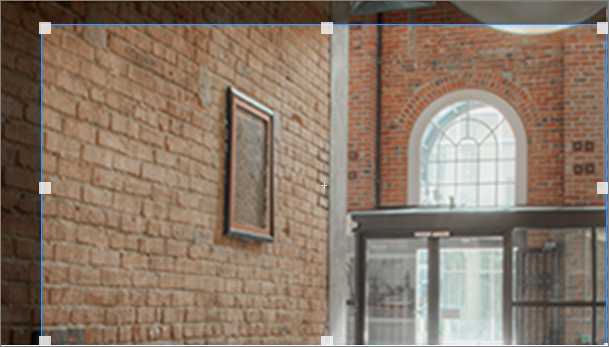
- 縦横比を使用せずにクロップするには、[ 自由縦横比でトリミング する] ボタンをクリックします。[
![縦横比なしでクロップする] ボタン](../media/spo-cropfreebutton.png) をクリックします。 次に、画像の両側にある正方形の 1 つをドラッグして、画像を狭くしたり、広くしたり、高くしたり、短くしたりします。
をクリックします。 次に、画像の両側にある正方形の 1 つをドラッグして、画像を狭くしたり、広くしたり、高くしたり、短くしたりします。 - 完了したら、[ 保存] 。
画像のサイズを変更する
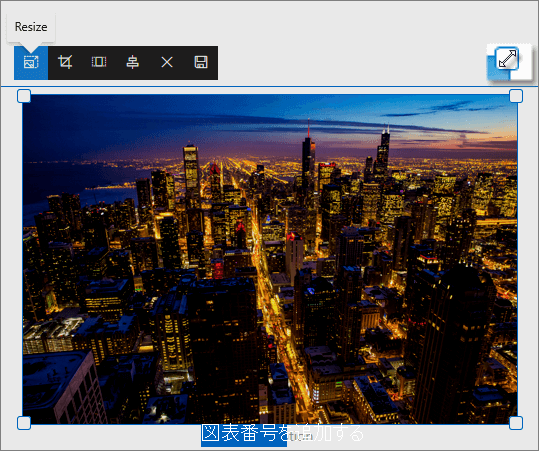
編集モードで画像のサイズを変更するには、画像を選択してサイズ変更ハンドルを表示するか、画像ツール バーの [ サイズ変更 ] ボタンを選択します。 次に、ハンドルの 1 つをドラッグして、画像を目的のサイズにします。
注
- 画像のサイズ変更は、SharePoint Server 2019 では利用できません。
- 画像と縦横比の詳細については、「 SharePoint モダン ページでの画像のサイズ変更とスケーリング」を参照してください。
元に戻すまたはリセットする
[元に 戻す ] ボタンを使用してトリ  すと、直前の操作を元に戻すことができます。 [ リセット] ボタンを使用します
  行ったすべての変更を一度に元に戻し、最後に保存してから続いた状態の画像に戻ります。
ドラッグまたは貼り付けて既存の画像を置き換える
ページに既存の画像 Web パーツがある場合は、Web パーツを編集して別の画像を選択することで画像を置き換えるか、新しい画像を置き換えるの上にドラッグまたはコピーして貼り付けることができます。 貼り付けるには、貼り付け用のキーボード ショートカット (CTRL+V) を使用する必要があります。 手順:
コピーして貼り付ける
- まだ編集モードになっていない場合は、ページの右上にある [編集] をクリックします。
- 既存の画像を置き換える画像をコピーします。
- ページで、画像 Web パーツ内の画像をダブルクリックして選択します。
- キーボードの CTRL+V キーを押します
ドラッグ アンド ドロップ
- まだ編集モードになっていない場合は、ページの右上にある [編集] をクリックします。
- 既存の画像を置き換える画像を選択します。
- ページで、画像 Web パーツ内の画像をダブルクリックして選択します。
- 画像を既存の画像の上にドラッグします。
注
必要に応じて、画像のサイズを変更したり、再トリミングしたりする必要がある場合があります。