
この記事は、Outlook.com を対象としています。 Outlook for Windows を使用している場合は、「最近の Outlook for Windows の問題に関する修正プログラムと解決策」を参照してください。
Outlook.com へのアクセスで問題が発生した場合は、 Service Health ポータルで Microsoft Office Online Services の状態を確認できます。
メールの送受信に問題がある場合は、「Outlook.com のメールの同期の問題を修正する」方法を参照してください。
最終更新日: 2026 年 5 月
メール メッセージ、添付ファイル、機能に影響する Outlook.com の問題
Outlook.com [FIXED] からアプリのサポートにアクセスできない
問題
一部のユーザーは、Outlook.com からアプリサポートにアクセスできない場合があります。 Outlook.com 内の ヘルプ などのオプションを選択すると、エクスペリエンスの読み込みに失敗するか、サポート リンクが応答しない可能性があります。
状態:修正済み
チームは問題を修正しました。
Microsoft ストレージの不一致エラーが原因でユーザーが電子メールを送受信できない [FIXED]
問題
一部のユーザーは、追加のストレージが購入された後もストレージが完全に表示され続けるメール ストレージ エラーが原因で、メールの送受信に関する問題を報告しています。
状態:修正済み
チームは問題を修正しました。
回避 策
ユーザーは、大きな添付ファイル (10 MB を超える) を含むメールを削除してから、サインアウトして、ストレージ情報が更新されるかどうかをチェックにサインインし直す必要があります。 ストレージ情報が更新されると、ユーザーは、必要に応じて、大きな添付ファイルを含む削除されたメールを復元できます。
メール ストレージ エラーが原因でユーザーがメールを送受信できない [FIXED]
問題
一部のユーザーは、電子メールストレージエラーが原因で電子メールの送受信に関する問題を報告しています。ストレージは0/0GBと表示されます。 大きな電子メールの添付ファイルを削除し、サインアウトして再度サインインすると、ほとんどのユーザーがメールの送受信を再開できますが、ストレージ情報は正しくありません。
状態:修正済み
修正プログラムが WW サーバーにロールアウトされています。 根本原因は、部分的に元に戻されたビルド 8962 で導入されたバグに分離されており、さらなる軽減作業が進行中です。
サード パーティのメール アドレスを持つユーザーが、ファースト パーティの Microsoft エイリアスを追加するように求められた [BY DESIGN]
問題
Microsoft アカウントのユーザー名として設定されているサード パーティのメール アドレスのみを持つお客様は、Outlook.com にアクセスする前に、ファースト パーティの Microsoft エイリアスをアカウントに追加するように求められます。
状態: 仕様
これらの Microsoft アカウントは他の Microsoft 製品 (OneDrive、Windows、Xbox など) で動作しますが、Outlook.com にアクセスすると機能しません。 Outlook.com (Outlook の Web バージョン) と Outlook アプリでは、メールの送受信、予定表の使用など、ファースト パーティのエイリアス (Outlook/Hotmail/Live/MSN) が必要です。
これに対する回避策はありません。
サード パーティのメール アドレス (または電話番号のみ) のみで Microsoft アカウント (MSA) が作成され、Outlook.com にアクセスまたはログインしようとすると、MSA サービスでは、Outlook 受信トレイにアクセスする前に、ユーザーにファースト パーティのメール エイリアスを追加する必要があります。 このエイリアスはセカンダリ エイリアスとしてアカウントに追加され、元のサード パーティのエイリアスは引き続きプライマリとして設定されます。 この手順が完了すると、ユーザーは Outlook の受信トレイに移動し、この新しいメール アドレスですべての Outlook 機能を使用できるようになります。
その他のリソース:
Microsoft アカウントのメール アドレスまたは電話番号を変更する
Microsoft アカウントにメール アドレスまたは電話番号を追加する方法
Outlook.com のモバイル デバイス設定で更新プログラムを保存できない [FIXED]
問題
一部のユーザーは、[設定>Account>Mobile デバイス] ウィンドウからモバイル デバイスを削除しようとしたときに問題を報告しました。 更新後、[ 設定] ウィンドウが更新されると、変更は元に戻ります。
状態:修正済み
Outlook チームが問題を修正しました。
Outlook.com にアクセスしようとすると、ユーザーがエラーまたはエラーを受け取る可能性があります [FIXED]
問題
ユーザーは、Outlook.com を使用またはアクセスしようとすると、次のエラーまたはエラーが発生する可能性があります。
- メールの送信に問題が発生しました。 後でもう一度お試しください。
- HTTP エラー 404。 要求されたリソースが見つかりません。
状態:修正済み
週末のソフトウェアロールアウトが不完全に展開され、あるコンポーネントが削除された別のコンポーネントに大量のメッセージを送信し、ルーティング プレーン サーバーを圧倒しました。 可用性が回復し、エンジニアは根本原因を調査し、問題のあるサーバーを特定しています。 チームは、残りの問題を特定して対処するために、残りの容量をすべて一掃しています。
メールを送信すると、ユーザーは配信不能レポートを受け取り、エラー [FIXED]
問題
電子メールを送信すると、ユーザーは配信不能レポートを受け取り、次のエラーが発生します。
- リモート サーバーから '533 5.4.0 が返されました。メッセージが迷惑メール フィルターをトリガーしたようです。 メッセージを編集して、もう一度やり直してください。
状態:修正済み
この問題は軽減され、安定性を確保するために引き続き問題を監視しています。 根本原因は、不適切なキャンペーン データ ファイルの展開が原因で、誤検知のキャンペーン検出が発生しました。 その後、適切なデータ ファイルに戻り、送信メール フローは通常の状態に戻っています。 また、インシデント中に影響を受けたすべての顧客に対する間違ったキャンペーンの評決を修正する新しいルールもリリースしました。
Outlook.com [FIXED] で [Microsoft Storage の管理] リンクが機能しない
問題
ユーザーが Outlook.com の下部にある [Microsoft Storage クォータの管理] リンクを選択すると、空白の [設定] ページに移動します。
状態: 修正済み
この問題は修正されました。
ユーザーは、Outlook.com [FIXED] のグループ、グループ予定表、およびグループ フォルダーにアクセスできません
最終更新日: 2024 年 10 月 4 日
問題
ユーザーは、Outlook.com のグループ、グループ予定表、およびグループ フォルダーにアクセスできず、次のいずれかのエラーが発生する可能性があります。
- "今すぐアクセスできません"
- "Response=Undefined"
- "要求を今すぐ完了できません"
状態:修正済み
修正プログラムが WW サーバーにロールアウトされ、例外が減少しています。 この問題は、ルールと関連するコードをサービスから移動したプル要求によって引き起こされる既知の回帰です。 ユーザーは、最新の OWA ビルド (15.20.7982.017 および 15.20.8005.007) に存在する必要があります。
国のドメインで Gmail に送信できない [FIXED]
最終更新日: 202 年 8 月 6 日4 日
問題
Outlook.com 国のドメインを持つ一部のユーザーは、Gmail アカウントにメールを送信できません。 次のメッセージが返されます。
mx.google.com:
リモート サーバーからスパムとして検出されたメッセージが返されました -> 550 5.7.1 [[ IPAddress]] Gmail がこのメッセージを検出しました。送信の評判が非常に低いため、疑わしい可能性があります。ドメイン。 スパムからユーザーを保護するために、メッセージはされました。ブロック。 詳細については、「 Gmail でメッセージがブロックされた理由」を参照してください。
状態:修正済み
この問題は、Outlook.com 国ドメインで修正されました。 以下の回避策を使用した場合は、Outlook.com エイリアスの使用から国のドメインに切り替えることができます。
回避策:
アカウントに Outlook.com エイリアスを追加し、そのエイリアスを使用して Gmail ユーザーにメールを送信します。 詳細については、「 Outlook.com でメール エイリアスを追加または削除する」を参照してください。
添付ファイルを含むメールを送信できない [回避策]
最終更新日: 2023 年 11 月 6 日
問題 - エラー コード 550 5.7.520 メッセージがブロックされました
一部のユーザーは、Outlook.com メールボックスから添付ファイルを含む電子メールを送信できない場合があります。
状態: 回避策
問題を解決しながら、ファイルを OneDrive リンクとして送信できます。
新しいメール メッセージまたは予定表イベントを返信、転送、または作成します。
アタッチ
 選択する
選択する- ファイルが既に OneDrive にある場合は、[ OneDrive] を選択します。
- ファイルが OneDrive にない場合は、[ アップロードして共有] を選択します。
添付する項目を選択し、[ リンクの共有] を選択します。
Office または OneDrive ファイルの コピー リンク を使用したり、メールに貼り付けたりすることもできます。
Outlook.com の連絡先の重複 [FIXED]
最終更新日: 2023 年 8 月 9 日
問題
一部のユーザーは、重複した連絡先が Outlook.com に表示されることがあります。
これは、デバイスの連絡先フォルダーを同期Teams モバイル アプリが原因で発生します。
状態:修正済み
これらの重複を解消するために、連絡先リストを自動的にクリーンする修正プログラムがリリースされました。 この修正プログラムは、2023 年 8 月 9 日からエンド ユーザーの重複する連絡先をクリーンします。 すべてのユーザーに対する修正プログラムのロールアウトには数週間かかるため、9 月末までに修正プログラムが適用される場合があります。
この修正により、連絡先リストの連絡先の総数が減少します。 すべての情報が保持され、すべてのフィールドに一致する情報を持つ連絡先のみがクリーンアップされます。 修正プログラムを適用するためにアクションを実行する必要はありません。 修正プログラムを受け取った場合にチェックするには、連絡先リストを確認して、重複が削除されたことを確認します。
Outlook.com での連絡先の重複 [回避策]
最終更新日: 2023 年 5 月 4 日
問題
一部のユーザーは、重複した連絡先が Outlook.com に表示されることがあります。
これは、デバイスの連絡先フォルダーを同期Teams モバイル アプリが原因で発生します。
状態: 回避策
Microsoft は、Teams アプリによって同期された連絡先フォルダーを削除する Windows 修正プログラム ファイルをリリースしました。
問題を解決するには、Windows PC にContactsCleanup.exe をダウンロードし、次の手順に従います。
- モバイル デバイスで Teams アプリを開きます。
- プロフィール アイコン [ホーム] をクリックし、[設定とPeople] に移動します。
- [デバイスの連絡先を同期する] トグルを使用して同期をオフにします。 Outlook のデバイス連絡先は数時間以内に削除されます。
- それでもデバイスの連絡先と重複が表示される場合は、ダウンロードしたファイルを実行してクリーンアップを開始します。
- 個人の Microsoft アカウントのメール アドレスを入力し、return キーを押します。
- サインイン プロンプト 「このアプリが自分の情報にアクセスできるようにする」に対して [ はい] を 選択します。
- コマンド ウィンドウに戻り、「1」と入力し、return キーを押してクリーンアップを開始します。
- Teams がインストールされているモバイル デバイスに対応する番号を選択し、戻るをヒットします。 これは、手順 1 から 3 で使用したデバイスと同じである必要があります。
- 完了したら、任意のキーを押して [連絡先のクリーンアップ] ウィンドウを閉じます。
注
- 削除された連絡先を回復する必要がある場合は、 Outlook.com 削除済みアイテム に移動し、[ このフォルダーから削除されたアイテムを復元する] を選択します。
- Teams モバイル アプリ更新プログラムはすぐに利用可能になります。その後、[デバイスの連絡先の同期] トグルを再度有効にすることができます。
- 修正プログラムが利用可能になると更新プログラムが発行され、その後、Teams で [デバイスの連絡先の同期] トグルを再度有効にすることができます。
メール ナビゲーションの矢印が見つからない [回避策]
最終更新日: 2022 年 7 月 11 日
問題
メール間の移動に役立つ矢印が見つからないか、移動したという問題を認識しています。
状態: 回避策
- 上矢印と下矢印について、ツールバー リボンを確認します。
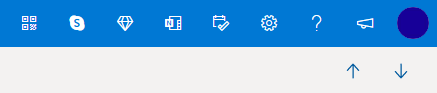
- 閲覧ウィンドウを使用すると、クリックして次または前のメールを選択できます。
- ダブルクリックしてメールを開かないでください。受信トレイが表示され、もう一度クリックするだけで元に戻ります。
「Your message can't be displayed right now」(現在メッセージを表示できません) というエラー メッセージ [回避策]
最終更新日: 2021 年 11 月 10 日
問題
「Your message can't be displayed right now」(現在メッセージを表示できません) というエラー メッセージが一部のユーザーに表示される問題が確認されています。
状態: 回避策
これを解決するには、ブラウザーのキャッシュと Cookie をクリアしてください。
予定表を追加できません [修正]
最終更新日: 2021 年 10 月 25 日
問題
最近、.ics/ical カレンダーにサブスクライブする際に問題が発生しているとユーザーがいるというレポートを受け取りました。
状態: 修正済み
Outlook.com チームは、この問題が修正されたことを確認しました。
注
Outlook では、.ics/ical カレンダー、休日、プロスポーツ チームのスケジュールのサポートを非推奨とする予定がないことを再確認したいと思います。 すべてのイベントを表示する予定表を追加する機能は、お客様にとって重要なシナリオです。
GIF を挿入できません [保留中]
最終更新日 2021 年 10 月 6 日
問題
一部のお客様は、[絵文字と GIF の挿入] ボタンから GIF を挿入できない場合があります。
状態: 保留中
当社ではこの問題を確認しており、修正プログラムをできるだけ早くリリースできるよう作業を進めています。
お 気に入りの GIF をいつでもダウンロード し ![、[インラインで画像を挿入する] Outlook.com](../media/insert-inline-picture-in-outlook-com-001.png) インラインで画像を挿入できます。
インラインで画像を挿入できます。
Outlook で画像を追加するか、メールにファイルを添付します。
iOS メール アプリで繰り返しサインインが必要 [回避策]
最終更新日: 2020 年 12 月 7 日
問題
iOS メール アプリから Outlook.com アカウントにアクセスする場合、ユーザー名とパスワードの入力を繰り返し求められる場合があります。
状態: 回避策
代わりに、iOS アプリ用の Outlook の使用をお勧めします。
削除されたメールが再び表示される [調査中]
最終更新日: 2020 年 11 月 10 日
問題
Outlook.com アカウントを持つユーザーは、受信トレイから削除したメールが再び受信トレイに戻ってくるという問題を認識しています。
状態: 調査中
Outlook チームは、修正のためにこの問題を調査しています。 修正についてその他の情報がありましたら、すぐにこの記事を更新します。
もしメールが、受信トレイに行くことができる接続しているアカウントから来ているようなら、回避策としてしばらくの間は、元のアカウントに行ってそのメールを削除してください。 たとえば、Gmail に接続しているアカウントがある場合は、Gmail.com に移動して、そこからメールを削除します。
家族の予定表が表示されない [回避策]
最終更新日:2020 年 9 月 7 日
問題
家族の予定表の最近の変更により、Windows 10 メール アプリ、Outlook デスクトップ アプリ、および一部のサードパーティ アプリなどの他のアプリケーションで予定表を共有予定表として表示できる機能もいくつか削除されました。
状態: 回避策
新しい予定表に移行しても、イベントや情報は失われませんでした。 Outlook Web の左側にある Outlook.com グループ領域と、Outlook モバイルアプリのグループ領域に家族グループの予定表は表示されるようになりました。 また、自動的にお気に入りに追加されます。
Outlook.com でファミリー Calendarを使用する方法の詳細については、こちらをご覧ください。
ニュース フォルダー
ユーザーによっては、ニュース フォルダーが表示される場合があります。 これは、サンプルのユーザー向けの限定的なテストです。 現時点では機能を完全にオフにすることはできませんが、フォルダーを右クリックして [ お気に入りから削除] を選択して、お気に入りの一覧から削除することもできます。
Outlook.com でフォルダーまたは左側のウィンドウを表示できない (修正プログラムが利用可能)
最終更新日:2020 年 5 月 12 日
問題
ユーザーによっては、左側のフォルダー ウィンドウを表示できない場合があります。
ソリューション
- Outlook.com からサインアウトする
- ブラウザーのキャッシュをクリアします。 Edge、Chrome、Firefox、Safari でこれを行う方法について説明します。
- ブラウザーのタブとウィンドウをすべて閉じます。
- www.outlook.com でもう一度サインインします。
ヒント
小さい画面で表示している場合は、さらに次の操作が必要になることがあります。
- ブラウザー ウィンドウを最大化するか、左にスクロールしてフォルダー一覧を表示します。
- 必要なときにのみフォルダー ウィンドウを展開します。 左側のバーの
 を選択して、フォルダーを表示または非表示にします。
 - レイアウト設定を開き、[閲覧ウィンドウを非表示] を選択し、[保存] を選択します。 これにより、画面にフォルダーを表示するスペースができます。
Safari ユーザーが Outlook.com でサポートを受けることができない [回避策]
問題
Safari ブラウザーを使用している場合に、一部のユーザーが Outlook.com のヘルプ ウィンドウでサポートを受けることができないという問題を Microsoft では認識しています。
状態: 回避策
- Mac の Safari アプリ
 で、 Safari>Preferences>Privacy を選択します。
 - [ウェブサイトによるトラッキング:サイト越えトラッキングを防ぐ] のチェックボックスをオフにします。
- [Cookie と Web サイトのデータ:すべての Cookie をブロック] のチェックボックスをオフにします。
詳細については、「 Mac 上の Safari で Cookie と Web サイトのデータを管理する」の Apple のガイドを参照してください。
Outlook.com で Gmail アカウントからメールを受信できない [回避策]
問題
一部のユーザーが Gmail アカウントからメールを受信できない場合があることを把握しています。 問題が発生していることを調査しています。
状態: 回避策
ある Gmail ユーザーをブロックしている場合に、誤ってGmail ドメインをブロックしていないことを確認してください。
- [ブロックされた送信者] の一覧を開きます。
-
Gmail.com が一覧にある場合は、エントリの横にある
 ] を選択し、[保存] を押します。
Outlook.com で [削除済みアイテム] フォルダーを空にできない
問題
ユーザーが、[削除済みアイテム] フォルダーを空にできない場合があります。
ソリューション
- 大量のメールを削除した場合、それらのアイテムを [削除済みアイテム] フォルダーに移動したり、[削除済みアイテム] から削除したりするのに時間がかかる場合があります。削除している間はブラウザー ウィンドウを開いたままにしてください。
- メールが正常に削除されない場合は、一度に削除するメールを減らしてください。
- 削除したメールが再び表示される場合、最近メールを大量に削除したことが原因である場合があります。 後でもう一度試してください。
Outlook.comのサインアウトができない [回避策]
問題
一部のお客様は、上部のツール バーで自分の写真を選択するときに、 プロファイル、 アカウント 、 またはサインアウト のオプションを表示できない場合があります。
状態: 回避策
一部の Firefox ユーザーは、Cookie とサイト データをクリアすることで、問題を解決できる場合があります。 詳細情報
そうでない場合は、 https://account.microsoft.com/profile/ で Microsoft アカウント プロファイルにアクセスできます。
Microsoft アカウントのその他のすべての側面は 、https://account.microsoft.com/ で確認できます。
手動 でサインアウト してから、すべてのブラウザー ウィンドウを閉じることもできます。
Outlook.com で新しいメール アドレス (エイリアス) を作成できない [回避策]
問題
お客様によっては、Outlook.com アカウントの新しいメール アドレスまたはエイリアスを作成しようとしたときに遅延が発生することがあります。
推奨アクション
[ヘルプ] を [サポート問い合わせ先] ボタンで開けない
問題
サポート ページの下部にある [サポート問い合わせ先] ボタン、またはサポート仮想エージェントの「メールでのお問い合わせ」リンクを使用しているお客様は、ヘルプ ウィンドウを開くことができません。
推奨アクション
サインイン して Outlook.com サポートを受けます。
重要
サインインできない場合は、[ アカウント サポート] に移動します。
Outlook.com ウィンドウの上部にある [ ? ] を選択します。 サインインしてブラウザー ウィンドウを開くと、リンクが機能します。
詳細については、「[ヘルプ] ウィンドウの使用時にサポートに問い合わせる方法」を参照してください。
迷惑メールフォルダー内のアイテムを削除できない
既に [迷惑メール] フォルダーにあるアイテムをブロックしても、削除されません。 ブロックした送信者からまだメールを受信している場合は、「Outlook.com でブロックした送信者からのメールの受信」をご覧ください。
Outlook.com で送信者をブロックできない
あるユーザーをブロックすると、そのユーザーのメールがメールボックスで受信されなくなるわけではなく、迷惑メール フォルダーに自動的に移動されます。誤ってブロックされた場合は、そこで確認できます。
詳細については、「Outlook.com で受信拒否リストからメールを受信する」を参照してください。
メールが読み込まれない [回避策]
問題
広告およびポップアップ ブロック機能を有効にすると、一部のブラウザーでメールの読み込みの問題、タイムアウト、実行速度の低下などが発生します。具体的には、次のとおりです。
- AdBlock
- Ublock
状態: 回避策
- Microsoft Edge または別の Web ブラウザーを使用します。
- AdBlock の設定から、Outlook.com を除外します。 Google Chrome の右上隅にある [AdBlock ] を選択し、[ このドメインのページで実行しない] を選択します。 ブラウザーを更新して、Outlook.com をもう一度読み込みます。
- Microsoft Edge、インターネット エクスプローラー、Firefox、Chrome で拡張機能を管理することで、問題のある広告ブロックを削除します。 または Safari。
受信トレイが空になっているか、読み込まれていない [回避策]
問題
Firefox ブラウザーで特定のアドオンを使用すると、Outlook.com の受信トレイを読み込めなくなることがあります。
状態: 回避策
アドオンを無効または削除する方法については、Firefox サポートにアクセスしてください。
メールを送信できない [回避策]
問題
メールを送信するときに問題が発生している場合は、Microsoft アカウントの検証の問題が原因である可能性があります。
状態: 回避策
Microsoft アカウントのセキュリティ情報 & 確認コードの手順に従います。
それでもメールを送信または受信できない場合は、「Outlook.com メールの同期の問題を解決する方法」を参照してください。
Outlook から Outlook.com に接続した後の Outlook の問題
Outlook.com のメール アカウントが、Windows 版 Outlook で "outlook_[文字と数字の長い羅列]@outlook.com" のように表示される [回避策]
問題
メール アカウントを Outlook for Windows (Outlook 2016、2013、2010 バージョン) に追加した後、次の現象が発生することがあります。
- Outlook for Windows を使ってメールを作成すると、フォルダー ウィンドウに outlook_[長い一連の文字と数字]@outlook.com というメール アカウント名が表示されます。
- 受信者も、送信者から outlook_[長い一連の文字と数字]@outlook.com という形式でメールを受け取ります。
- 受信者がメールに返信すると、メールがバウンドし、"Outlook で送信したインターネット メールを配信できない" というメッセージを受け取ることがあります。
この問題は、Microsoft アカウントにサード パーティのメール アドレス (Outlook.com や Hotmail.com 以外のメール アドレスなど) を登録し、メールの送受信に Outlook.com を使用していない場合に発生します。
メールに Outlook.com アカウントを通常使用している場合、アカウントに複数のエイリアスがあり、サードパーティのメール アドレスがプライマリのエイリアスになっている場合に、この問題が発生することがあります。 以下の 「代替回避策 」セクションを参照してください。
回避策
Outlook の IMAP または POP アカウントとして、手動でアカウントを設定します。
- Outlook を終了します
- Windows キー + R キーを使用して、[ファイル名を指定して実行] ウィンドウに「outlook /profiles」 (引用符を省略) と入力し、「OK」を押します。outlook とフォワード スラッシュ (/) の間にはスペースがあります
- 起動した [プロファイルの選択] ボックスで、[オプション] > [新規] を選択します。
- 新しい固有のプロファイル名を入力し、「OK」を選択します
- [詳細オプション] を選択します>アカウントを手動で設定します。
- アカウントのパスワードを入力し、[接続] を選択します。
- セットアップが失敗した場合は、[アカウント設定の変更] を選択します。 メール プロバイダーまたは「POP および IMAP のサーバー名リファレンス」のトピックから入手した情報を使ってアカウント情報を更新します。 [ 接続 ] を選択し、[完了] を選択 します。
- [プロファイルの選択] ウィンドウで [既定のプロファイルとして設定] を選択し、[OK] を選択します。
代替の回避策
エイリアスを Outlook.com または Hotmail.com アカウントに切り替えます。
メモ: 別のエイリアスがない場合は、ページ上のリンクを選択して作成します。 [メールと新しいエイリアスの追加] を選択し、[新しいメール アドレスを作成してエイリアスとして追加] オプションを選択します。
- https://account.live.com/names/Manage に移動し、Outlook.com アカウントにサインインします。
- 自分の Outlook.com メールをプライマリ エイリアスとして設定します。
- Outlook for Windows で、アカウントを削除して追加し直します。 次の記事の手順をご覧ください。Outlook.com アカウントを Windows 版 Outlook に追加する
Outlook.com 接続先アカウントからメールを送信するときに、そのメールが自動的に Outlook.com アカウントの代理として送信される [回避策]
最終更新日:2017 年 2 月 8 日
問題
Outlook がプライマリの Outlook.com アカウントに接続されている場合に、別の Microsoft 以外のセカンダリ アカウント (たとえば Gmail や Yahoo) にも接続されている場合は、Outlook でメールを送信するときに、他方のセカンダリの接続先アカウントを "差出人" のアカウントとして選択することができません。
セカンダリの接続先アカウントのメール アドレスを "差出人" フィールドに手入力すると、メールはプライマリの Outlook.com アカウントの "代理で" 送信されます。
状態:回避策
Outlook では、 @outlook.com、 @live.com、 @hotmail.com などの Microsoft 所有ドメインのセカンダリ接続アカウントからの送信がサポートされていますが、サード パーティドメインに対してこの機能は実装されていません。
Outlook チームでは、お客様からのご要望を伺い、今後の更新プログラムにこの機能を追加することについて調査中です。 フィードバックを提供する方法の詳細については、 Microsoft Office に関するフィードバックを送信するにはどうすればいいですか? をご覧ください。 それまでの間は、次の回避策をご使用ください。
回避策
セカンダリの接続先アカウント (Gmail、Yahoo など) を Outlook.com に追加するには、Outlook プロファイル内で追加アカウントとして追加するという方法もあります。
Outlook で、[ ファイル ] タブを選択します。
![Outlook のリボンの左側で [ファイル] が選択されているスクリーンショット](../media/o15-126-outlook-file-menu-snippet.png)
[アカウント情報] の [アカウントの追加] を選択します。
![Backstage ビューの [アカウントの追加] コマンド](../media/o15-ol-file-add-account.jpg)
[自動アカウント セットアップ] ページで、名前、メール アドレス、パスワードを入力し、[次へ] をクリックします。
注
[次へ] を選択した後にエラー メッセージが表示される場合は、電子メール アドレスとパスワードをもう一度ご確認ください。 どちらも正しい場合は、次のセクションを参照してください。
[Finish] を選択します。
詳細については、「Outlook メールのセットアップ」を参照してください。
共有されている Outlook.com 予定表を Outlook 2016 で編集できない [回避策]
最終更新日:2017 年 5 月 2 日
現時点では、Outlook.com アカウントを Outlook に再接続した場合でも、Outlook on Windows を使用して、Outlook.com アカウントと共有されている予定表を編集することはできません。 Windows 用のOutlook 2016で共有予定表を編集できるように取り組んでいます。
共有予定表を編集するには、独自の Outlook.com 予定表にオンラインに移動し、Windows 10のCalendarを開くか、モバイル デバイスを使用します。 詳細については、「Outlook.com アカウントを別のメール アプリに追加する」を参照してください。
個人用アカウントまたは自宅アカウントから Microsoft 365 ビジネス アカウント Outlook.com 予定表を共有するときのエラー [回避策]
最終更新日:2017 年 5 月 2 日
問題
Outlook 2016で Microsoft 365 for Business アカウントを使用して共有 Outlook.com 予定表を承諾しようとすると、"問題が発生しました" というエラーが表示されたり、サインインが失敗する可能性があります。
状態: 回避策
Microsoft 365 for Business アカウントと共有されている予定表にアクセスするには、Outlook on the web、iOS、または Android からの招待に同意する必要があります。 Outlook 2016の [同意] ボタンを既にクリックしている場合、別の Outlook アプリケーションからの招待を再承諾することはできません。 招待状を送信したユーザーは、ユーザーの権限を削除して、新しい招待を送信する必要があります。

さらにサポートが必要な場合

|
Outlook.com でサポートを受けるには、 ここを タップまたはクリックするか、メニュー バーの [ヘルプ ] を選択してクエリを入力します。 セルフヘルプで問題が解決しない場合は、[さらにヘルプが必要ですか?] まで下にスクロールし、[はい] を選択します。 上記の手順がうまくいかない場合、またはサインインできない場合は、ここをタップまたはクリック します。 |
|---|---|

|
Microsoft アカウントとサブスクリプションに関するその他のヘルプについては、「 アカウント & 課金ヘルプ」を参照してください。 |

|
その他の Microsoft 製品やサービスのヘルプとトラブルシューティングを行うには、 こちらの問題を入力してください。 |

|
質問を投稿し、ディスカッションに従い、 Outlook.com コミュニティで知識を共有します。 |
機能に関するご要望

|
新機能に関するご提案や製品の使用方法に関するフィードバックなどがございましたら、ぜひお聞かせください。 フィードバックを共有する方法の詳細については、 Microsoft Office に関するフィードバックを送信するにはどうすればいいですか? を参照してください。 すべてのコメントに必ず目を通しています。 |
|---|