
Microsoft マウス キーボード センター アプリは、Microsoft キーボードとマウスを最大限に活用するのに役立ちます。
マクロは、反復的な作業を支援するために再生できる (キーストローク、マウス クリック、遅延など) イベントのシーケンスです。 長いシーケンスや実行するのが難しいシーケンスを再生する場合にも使用できます。 Microsoft マウス キーボード センターに記録されたマクロは、キーまたはマウス ボタンに割り当てることができます。 マクロの繰り返し機能を使用して、マクロを継続的に再生して繰り返すことができ、いつでも停止できます。
Microsoft マウス キーボード センターのマクロは、.mhm という拡張子を使用し、既定の Documents\Microsoft Hardware\Macros サブフォルダーに個別のファイルとして保存されます。 キーボードおよびマウスで記録されたマクロはどちらでも使用できます。 どちらのプログラムからでもマクロを実行または編集できます。
注意
マクロにはパスワードやその他の機密情報を保存しないでください。
構成する Microsoft マウスを使用して、Microsoft マウス キーボード センターを起動します。
一覧で、再割り当てするボタンの [マクロ] を選択します。
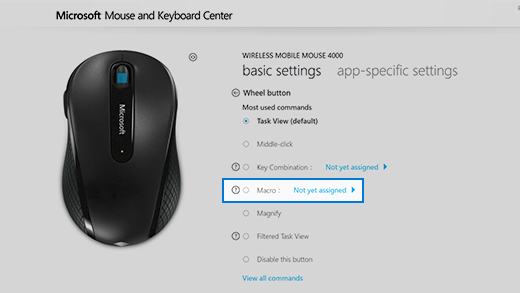
[新しいマクロの作成] をクリックします。
空のマクロが作成され、マクロの一覧に追加されます。
[名前] ボックスに、新しいマクロの名前を入力します。
[エディター] 内をクリックし、マクロを入力します。
キーボード、マウス クリック、操作の間の遅延などのイベントを記録できます。 マウスの移動や、再割り当て可能なキーに割り当てられているマクロによって実行される操作をキャプチャすることはできません。
[使用可能なマクロ] の一覧で、新しいマクロが選択されていることを確認します。
同時に 2 つ以上のイベントを記録するには
- 最初のイベント (例: Shift キーを押す) を入力します。
- 選択したイベントを右クリックし、[分割] を選択します。 イベントは、ボタンの長押し、遅延時間、ボタンのリリースの 3 つの独立したイベントに分割されます。
- 2 つの独立したイベントの間 (遅延の前または後) をクリックします。
- 2 番目のイベント (例: マウス ボタン 1) を入力します。
既存のマクロを編集するには
- 構成する Microsoft マウスを使用して、Microsoft マウス キーボード センターを起動します。
- 一覧で、再割り当てするボタンの [マクロ] を選択します。
- [使用可能なマクロ] の一覧で、編集するマクロを選択します。
- [エディター] 内をクリックし、マクロを編集するか、新しいイベントを入力します。
マクロを再生するには
- マクロに割り当てられているボタンをクリックします。
再生中にマクロを取り消すには
- もう一度マクロに割り当てられているボタンをクリックするか、別のマクロを開始します。
マクロの繰り返しを有効にする (マクロを繰り返し再生する) には
- マクロ エディターで、[使用可能なマクロ] の一覧からマクロを選択します。
- [マクロの編集] アイコンをクリックします。
- [繰り返し] をオンにします。
注
マクロの繰り返しでは、アプリケーションの切り替えをサポートしていません。 たとえば、ゲーム内でマクロを繰り返しているときに、Web ブラウザーを開くと、マクロは繰り返しを停止します。 同様に、マクロで別のアプリケーションに切り替えるコマンドを指定した場合、マクロの繰り返しは有効にはならず、マクロは 1 回だけ実行されます。
- 繰り返しマクロを開始する操作が割り当てられているボタンを押した後、別のマクロに割り当てられているボタンを押すと、繰り返しマクロは停止します。
- 繰り返しマクロでは、シーケンスの最後に遅延時間は含まれません。 遅延を追加する必要がある場合は、[エディター] ボックスで遅延を追加できます。
繰り返しマクロを切り替えるには
- マクロでマクロの繰り返しを有効にした後、そのマクロに割り当てられたキーを押してマクロを開始します。
ボタンをもう一度押すと、マクロが繰り返されなくなります。
または、繰り返しマクロを停止して別のマクロを開始する場合は、別のマクロに割り当てられているキーを押します。
補足説明


![[問い合わせ] アプリのアイコンを示すアイコン。](../../media/need-more-help/get-help.png)


