
Surface Dial は、テクノロジと対話し、最も自然でイマーシブな方法で作成するためのまったく新しい方法です。 デジタル世界の物理ツールを保存、カスタマイズ、アクセス、ナビゲート、再考する - 概念から作成まで
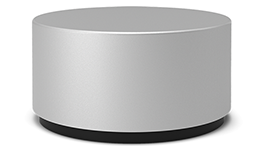
Microsoft Store やその他の小売業者から購入できます。
設定する
Surface Dial から防護フィルムを剥がします。
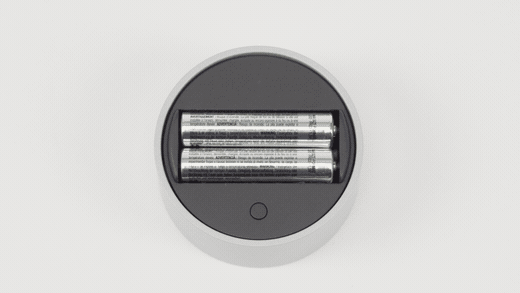
Surface Dial の底面を引っ張って電池カバーを開きます。 内部に単 4 電池が 2 本あることを確認します。
Surface Dial の下部からバッテリー タブを取り外します。
バッテリーの横にある [ペアリング] ボタンを 5 ~ 7 秒間長押しし、離します。 ペアリング モードの場合、ライトは白で点滅します。
Windows でデバイスをペアリングする:
-
Windows 11 PC:
 [スタート] アイコンを選択し、[
![設定] アプリ アイコン](../media/settingsapp.png) >Bluetooth [デバイスの追加] >Bluetooth &>Surface Dial>Done>デバイスの [設定] アイコンBluetooth [設定] アイコンを選択します。
>Bluetooth [デバイスの追加] >Bluetooth &>Surface Dial>Done>デバイスの [設定] アイコンBluetooth [設定] アイコンを選択します。 -
Windows 10 PC: [スタート] アイコンを選択し、[
![設定] アイコンの](../media/settings.png) [設定] アイコン> [デバイス] アイコン
[設定] アイコン> [デバイス] アイコン![の [デバイス] アイコン](../media/devices.png) >Bluetooth他のデバイス & 選択します。
>
Bluetoothまたはその他のデバイスを追加します>Bluetooth>Surface Dial>完了。
>Bluetooth他のデバイス & 選択します。
>
Bluetoothまたはその他のデバイスを追加します>Bluetooth>Surface Dial>完了。
-
Windows 11 PC:
これで、使用する準備が整いました。
画面上で使用する
注
Surface Dial は、Surface Studio 2 以降、Surface Studio 2、Surface Studio (第 1 世代)、Surface Book 2、Surface Pro 6、Surface Pro (第 5 世代)、およびSurface Pro 4で機能します。 別の種類の PC を使っている場合、Surface Dial はデスクなどの平らな面でお使いください。
Surface Dial は、デスクに置いても画面に直接置いても、作業の流れを止めることなく、人間工学に基づいた自然な動作でクリエイティブ プロセスを支援します。 Surface Dial がデスクかディスプレイかによって、画面にオプションが表示される方法は少し異なりますが、同じように動作します。
たとえば、Surface Studioがある場合は、Studio モード (フラット ダウン) にして画面に Surface Dial を配置します。 下に押してツールを表示し、回転させて目的のツールを選択します。
アプリで Surface Dial を使用する
Surface Dial は、Microsoft Edge や Maps などのWindows 11に付属するアプリで動作します。 また、Adobe Photoshop や Adobe Illustrator (両方とも別売り) を含むプロレベルのソフトウェアでも動作します。
Surface Dial で実行可能な操作の一例を次に示します。
出来高
左に回すと音量が小さくなり、右に回すと大きくなります。 クリックすると、ミュートとミュートの解除が切り替わります。
スクロール
左に回すと上にスクロール、右に回すと下にスクロールできます。
ズーム
Adobe Photoshop と Adobe Illustrator では、左に回すと縮小、右に回すと拡大できます。 クリックすると画面に合わせて表示できます。
解除する
左に回すと、履歴に従って 1 ステップずつ元に戻すことができます。右に回すと、履歴に従って 1 ステップずつやり直すことができます。 クリックすると、単一のアクションを元に戻すことができます。
明るさ
左に回すと、ディスプレイが暗くなり、右に回すと明るくなります。
ヒント
- Surface Dial をカスタマイズするには:
-
[Windows 11: [スタート] アイコンに移動し、[>Bluetooth & デバイス>Wheel の [設定] アイコンを選択します。
-
[Windows 10: [スタート] アイコンに移動し、[[設定] アイコン> [デバイス] >Wheel を選択します。
購入場所
Surface アクセサリは、 Microsoft Store やその他の小売業者から購入できます。
関連トピック
補足説明


![[ヘルプ アプリの取得] アイコンを示すアイコン。](../media/need-more-help/get-help.png)


