

Surface スリム ペンは、デザインが改良され、ペン先がよりシャープになり、パフォーマンスが向上した Surface デバイス用の充電式ペンです。 Surface スリム ペン 2 または Surface スリム ペン (第 2 版) とも呼ばれます。
Microsoft Storeやその他の販売店から購入できます。
ペンの機能
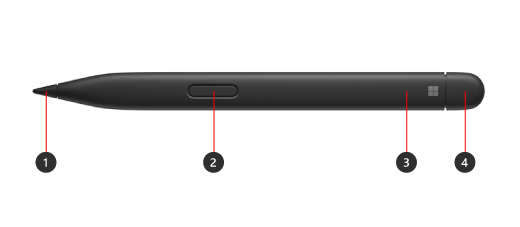
- ペン先
- 右クリックしてボタンを選択
- LED ライト
- 消しゴムとトップ ボタン
ペンを充電する
使用する前にペンを充電する必要があります。 ペンをデバイスまたはアクセサリの充電部に置きます。
Surface スリム ペンは、Surface Pro 12 インチ第 1 エディション、Surface Laptop Studio、Surface Pro Signature キーボードなどで充電できます。 サポートされている充電アクセサリの完全なリストについては、「 Surface スリム ペンを充電する方法」を参照してください。
注
ペンを初めて使うときは、1 秒間充電して、スリープ状態を解除する必要があります。
Surface とのペアリング
ペンが充電されたら、Bluetooth を使用してペンを Surface にペアリングします。 ペアリングを使用すると、ペンのショートカット ボタンを使用して、ペンの使用中にアプリをすばやく開いたり、他のショートカットを実行したりできます。 この方法を次に説明します。
Windows 11
- [スタート]>[設定]>[デバイスの & Bluetooth>デバイスの追加]>Bluetooth を選択します。
- LED ライトが白く点滅して Bluetooth ペアリング モードがオンになるまで、ペンのトップ ボタンを 5 ~ 7 秒間押し続けます。
- Surface スリム ペン 2 を選択して、ペンをペアリングします。
Windows 10
- [スタート]>設定>デバイス>Bluetoothまたはその他のデバイスを追加>Bluetooth を選択します。
- LED ライトが白く点滅して Bluetooth ペアリング モードがオンになるまで、ペンのトップ ボタンを 5 ~ 7 秒間押し続けます。
- Surface スリム ペン 2 を選択して、ペンをペアリングします。
Surface で触覚信号を使用する
Windows でペンの触覚信号を調整する方法は次のとおりです。
- [スタート]>設定>Bluetooth & デバイス>ペン & Windows Ink>触覚信号] を選択し、この設定がオンになっていることを確認します。
- [触覚信号] では、これらの信号を感じるタイミングや、これらの信号の強さを調整できます。
Surface ペン先を交換する
Surface スリム ペン 2 には、簡単に取り外し可能なペン先が付いています。 詳細については、「 Surface ペン先の交換」を参照してください。
注
プレミアム Surface スリム ペン 2 には、簡単に取り外し可能なペン先が装備されています。 取り外しは、ペン先の交換 のみ を対象としています。 ペン先の取り外し + 再挿入のサイクルが多すぎる (500 回以上) と、ペンの内部部品が損傷し、インク不良につながる可能性があります。 過度の取り外しと再挿入のサイクルによるペンの故障は、製品保証の対象外です。
購入場所
Surface ペンとその他のアクセサリは、 Microsoft Store やその他の販売店から購入することができます。
注
お住まいの地域で Microsoft Store が利用できない場合は、 これらの販売店で Surface を見つけることもできます。
関連情報
補足説明


![[問い合わせ] アプリのアイコンを示すアイコン。](../media/need-more-help/get-help.png)


