
注
一部の製品は、お住まいの国または地域によっては利用できない場合があります。
画面に表示される色が正しくない
カラー プロファイルを切り替えてみます。
タスク バーでアクション センターのアイコンを選択し、使用するカラー プロファイルを選択します。
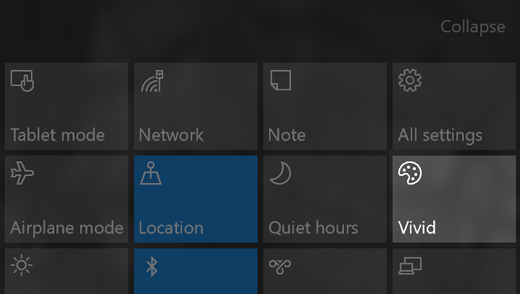
Surface Studio モデルには、次の 3 種類のカラー プロファイルが用意されています。
-
Srgb 画面の画像の色は、意図したとおりに表示されます。 これは、プロ用のイメージング ソフトウェアやアプリに不可欠なカラー プロファイルです。 写真やビデオ、オンライン ショッピング サイトなどを見る場合にも便利です。
技術仕様: xRGB/Rec. 709 標準、sRGB 色域、D65 ホワイト ポイント、ガンマ = 2.2 -
DCI-P3 このモードは、DCI-P3 カラー スペースでデジタル シネマ コンテンツを操作するクリエイティブなプロフェッショナル向けです。 カメラで RAW 写真がサポートされている場合は、画像編集ソフトウェアで DCI 画像として保存できます。これにより、広範囲の色域を写真に保存し、Surface Studio のディスプレイで正確に再現することができます。
主な仕様: DCI-P3 色域、6300 K ホワイト ポイント、ガンマ = 2.6 -
鮮やか このモードは、あらゆる種類のメディア コンテンツを表示するのに最適です。
主な仕様: P3-D65 (DCI-P3 色域、D65 ホワイト ポイント)、ガンマ = 2.2
注
カラー プロファイルを切り替えると、既定の画面用カラー プロファイルが自動的に更新されます。このため、カラー マネジメント機能が含まれているプロ レベルのクリエイティブ ソフトウェアを使用すると、色が正確に表示されます。
一部のアプリで表示が大きすぎるか小さすぎる
まず、使用しているバージョンのアプリでスケーリングがサポートされているかどうかを確認します。 サポートされていない場合は、アプリまたはソフトウェアのアップグレードが必要な場合があります。
スケーリングがサポートされている場合や、アプリまたはソフトウェアをアップグレードしてもスケーリングが正しく機能しない場合は、以下のいずれかを試してみてください。
- 更新プログラムを確認する。 方法については、こちらをご覧ください。
- アプリのスケーリングを無効にして、Windows でディスプレイのスケーリングを変更するか、メイン ディスプレイを切り替える。 方法については、こちらをご覧ください。
複数のディスプレイを接続していて、カーソルが見つからない
外部ディスプレイで 4K ディスプレイ品質がサポートされていない場合は、Surface Studio モデルから外部ディスプレイにカーソルを移動できないことがあります。 これを解決するには、 [スタート] アイコンを選択し、[設定]、[システム>>表示] の順に選択します。 ディスプレイは、[ディスプレイの選択と整理] の下に長方形として表示されます。
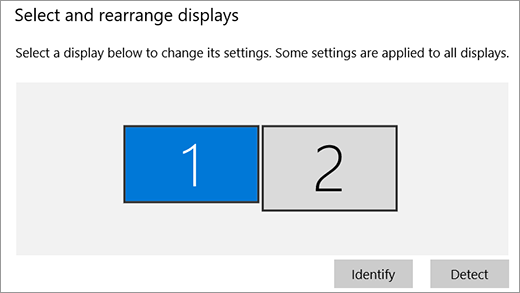
カーソルは、長方形の辺が接しているディスプレイ間のみで移動できます。 上の例の構成では、Surface Studio ディスプレイの上部から外部ディスプレイにカーソルをドラッグする必要があります。
外部ディスプレイの長方形は、適切な位置にドラッグしてください。
たとえば、Surface Studio ディスプレイの中心付近でカーソルを外部ディスプレイに移動する場合は、外部ディスプレイを表す長方形を、Surface Studio ディスプレイを表す長方形の中央に向かってドラッグします。
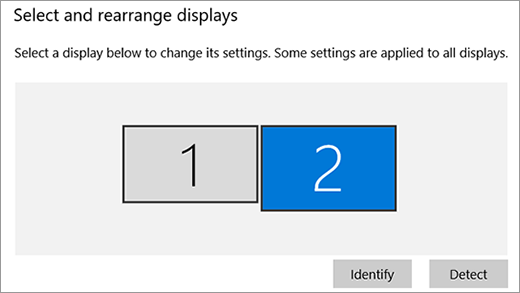
ディスプレイを適切な位置に配置できたら、[適用] を選択します。
画面にタッチしたりマウスを使用したりしていないのに、アプリが勝手に起動または終了する
いくつか試してみることがあります。
- 画面の汚れを落とす。 水または眼鏡クリーナーで湿らせた柔らかい糸くずの出ない布を使います (画面に直接液体を塗布しないでください)。
- 更新プログラムを確認する。 方法については、こちらをご覧ください。
- Surface Studioをシャットダウンしてドライバーを更新します。
- タッチスクリーンのドライバーを無効にして、再度有効にする。 [検索] ボックスに「デバイス マネージャー」と入力し、[デバイス マネージャー] を選択します。 [ヒューマン インターフェイス デバイス] を展開し、HID 準拠のタッチ スクリーンを長押し (または右クリック) して、[無効] を選択します。 数秒間待ってから、もう一度有効にします。 インストールされているすべての HID 準拠タッチスクリーンに対して、それぞれこの手順を実行する必要があります。
- タッチスクリーン ドライバーを再インストールする。 デバイス マネージャー開き、[ヒューマン インターフェイス デバイス] を展開し、HID 準拠のタッチ スクリーンを長押し (または右クリック) して、[アンインストール] を選択します。 これによって Surface が再起動されます。Surface Studio がインターネットに再接続されると、ドライバーが自動的に再インストールされます。
- タッチスクリーンの調整をリセットする。 方法は次のとおりです。
- 他のデバイスのタッチスクリーンまたはマウスによって干渉が発生していないか確認する。 Surface Studio を別の部屋に運びます。そこでタッチスクリーンが正常に動作する場合は、電子的な干渉が起きていると考えられます。 Surface Studio を元の場所に戻して、周辺にある他のデバイスの電源を切ってください。 次に、これらのデバイスの電源を 1 台ずつオンにして、問題の発生源を特定します。 これらに問題がない場合は、その部屋の近くに、さらに強力なデバイスがないか確認します。
これらを試しても問題が解決しない場合は、マイクロソフトにお問い合わせください。
関連トピック
補足説明


![[ヘルプ アプリの取得] アイコンを示すアイコン。](media/need-more-help/get-help.png)


