
画面の一部または全部でタッチが応答しない、マルチタッチ ジェスチャが機能しない、Surface ペンが手描き入力できない、タッチが不正確に動作する、Surface で "ファントム" または "ゴースト" タッチが発生している、タッチの応答が遅い、Surface でタッチを無効にする方法がわからないなどの Surface タッチスクリーンの問題が発生している場合は、次に試すことができる解決策をいくつか示します。
Surface タッチスクリーンが機能しない場合は、最初に次の手順を試してください
注
問題によっては、これらの手順を実行するためにキーボードまたはマウスの接続が必要な場合があります。
これらの問題を解決するには、次の手順に従って UEFI を起動し、タッチ機能をテストし、タッチスクリーン ドライバーを再インストールし、Windows と Surface の更新プログラムのチェックを再インストールするかSurface を再設定します。 それでも問題が解決しない場合は、「 タッチスクリーンがまだ動作していませんか?」で詳しい情報を確認できます。
解決策 1: UEFI を起動し、タッチ機能をテストする
Unified Extensible Firmware Interface (UEFI) は、Windows が Surface のハードウェアと通信できるようにするソフトウェアの一種です。 UEFI は Windows とは別に動作するため、ハードウェアの問題が発生している場合は UEFI でのハードウェア テストが役立ちます。
- UEFI でタッチが機能しない場合、デバイスでハードウェアエラーが発生し、サービスが必要な可能性があります。
- UEFI でタッチ機能が有効になっている場合は、Windows またはタッチ ドライバーに問題があると考えられます。
UEFI で起動してタッチの機能をテストするには、次の手順に従います。
 [スタート] アイコンに移動し>
 >[シャットダウン] アイコンに移動します。
Surface の電源が切れたら、Microsoft または Surface のロゴが画面上に表示されるまで、音量を上げるボタンを押したまま、電源ボタンを押します。
UEFI が表示されたら、Surface 画面をタッチし、通常どおりに反応するかどうかを確認します。 さまざまなメニュー項目をタップして、UEFI 内での移動を試してください。 次に、Surface がどのようにタッチに反応するかに応じて、次のいずれかの手順を実行します。
- タッチが Surface で機能しない場合、タッチスクリーンでハードウェア障害が発生している可能性があります。 次の手順は、 サービス注文を送信することです。
- Surface でタッチが機能する場合は、[ EXIT] を選択し、画面の指示に従って Windows を再起動します。 次に、 タッチスクリーン ドライバーを再インストールします。
注
この動画は英語でのみご利用いただけます。
解決策 2: タッチスクリーン ドライバーを再インストールする
警告
この手順は、Surface Pro X では実行しないでください。このデバイス上のドライバーをアンインストールした場合、システムを完全にリセットする以外にそれらを復元する方法はありません。
タスク バーの検索ボックスに「デバイス マネージャー」と入力し、結果の一覧で [デバイス マネージャー] を選択します。
[ヒューマン インターフェイス デバイス] カテゴリを展開します。
[Intel(R) Precise Touch Device] を右クリックし、[デバイスのアンインストール] を選択して、[デバイスのアンインストール] ダイアログ ボックスの [アンインストール] を選択します。
[HID 準拠タッチスクリーン] を右クリックし、[デバイスのアンインストール] を選択して、[デバイスのアンインストール] ダイアログ ボックスの [アンインストール] を選択します。 2 つの HID 準拠タッチスクリーン ドライバーが表示された場合は、1 つ目のドライバーを右クリックして [デバイスのアンインストール] を選択し、[アンインストール] を選択します。次に 2 つ目のドライバーについてこのプロセスを繰り返します。
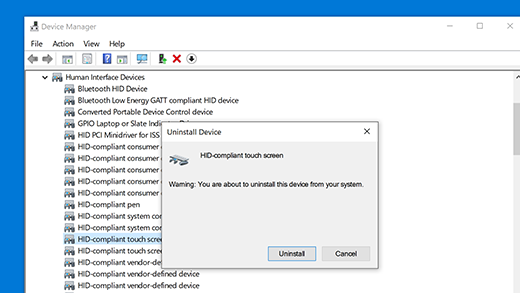
[ アクション ] メニューの [ ハードウェアの変更をスキャンする] を選択します。 Surface の再起動が必要になる場合もあります。 インターネットに接続すると、タッチスクリーン ドライバーが自動的にダウンロードされ、インストールされます。
この解決策で問題が解決されたかどうかを確認するには、タッチを使用して Microsoft Edge やその他の Web ブラウザーなどのアプリケーションを開き、スクロール、ピンチによるズーム、右端からのスワイプ、長押しを試して、タッチの機能をテストします。
解決策 3: Windows と Surface の更新プログラムを確認する
Surface アプリを使用して、Surface ドライバーとファームウェアの正常性を簡単に確認できます。
Surface アプリで、[ヘルプ &サポート] を展開し、更新プログラムの状態を確認します。
利用可能な更新プログラムがある場合は、[更新プログラムの確認] ボタンを選択して Windows Update を開き、利用可能な更新プログラムをインストールします。
注
Surface アプリをインストールしていない場合は、 Microsoft Store から Surface アプリをダウンロードできます。 ダウンロードしたら、[ スタート] を選択し、 Surface を検索し、結果の一覧からアプリを選択します。
解決策 4: Surface をリセットする
それでもタッチスクリーンに問題がある場合は、Surface をリセットしてみてください。 方法については、「 Windows 用 Surface の復元またはリセット 」を参照し、「この PC をリセットする」の推奨手順に従ってください。
リセットとデバイスのセットアップ後、タッチを使用して Microsoft Edge などのアプリケーションや別の Web ブラウザーを開き、ピンチをスクロールしてズーム、右からスワイプ、長押ししてタッチ機能をテストします。
タッチスクリーンはまだ動作していませんか?
以下で、直面している問題を最もよく説明する説明を確認し、適切な次の手順を見つけます。 問題が一覧に表示されておらず、上記のトラブルシューティングを行った場合は、ハードウェアエラーが発生している可能性があります。 その場合は、次に サービス注文を送信します。
警告
トラブルシューティング中に、Surface のリセットまたは交換が必要であると判明することがあります。 データをバックアップする方法の詳細については、「 Windows PC のバックアップ」を参照してください。
| 発生している内容 | 推奨事項 |
|---|---|
画面の一部または全体でタッチが反応しない
|
サービス注文を送信する |
マルチタッチ ジェスチャが動作しない、またはタッチが正確でない
|
サービス注文を送信する |
Surface で "ファントム" または "ゴースト" タッチが発生する
|
近くの電子機器からの干渉の可能性を確認します。 可能であれば、Surface デバイスまたは干渉装置を別の領域に再配置します。 問題が解決せず、干渉が見つからない場合は、サービス注文の送信に進んでください。 |
タッチの反応が遅い
|
Surface の実行が遅くなった場合の対処法 |
Surface ペンでインク機能を使用できない
|
Surface ペンのトラブルシューティング |
Surface Touch ドライバーやファームウェアがデバイス マネージャーに表示されない
|
ドライバーを手動でインストールする。 「Surface のドライバーとファームウェアをダウンロードする」を参照してください。 |
| Surface のすべてのタッチ機能を無効にすることができます メモ: タッチを無効にすると、Surface ペン、Surface Dial、Windows タッチ キーボードなどのタッチ アクセサリも無効になります。 |
Windows でタッチスクリーンを有効または無効にする |
それでも Surface でタッチが機能しない場合は、サービス注文を送信します
これらの解決策が問題の解決に役立たない場合は、自己修復、サービス注文、または対人サポートが役立つ場合があります。 Surface がビジネス デバイス (organization所有) の場合は、「ビジネスおよび教育機関向けの Surface サービス オプション」を参照してください。
| オプション | |
|---|---|

|
自己修復 技術的に経験があり、適切なツールを持っていますか? Microsoft には、いくつかの 修復を自分で実行できる、さまざまな交換可能なコンポーネントとサービス ガイドがあります。 |

|
Microsoft に送信する 修理のためにデバイスを送信するには、サービス注文を作成し、配送先住所ラベルを印刷する必要があります。 保証をチェックし、デバイスを Microsoft に発送する準備をする方法について詳しくは、こちらをご覧ください。 |

|
対人サポートを受ける 一部の国または地域では、Microsoft は認定サービス プロバイダーと提携し、 対人サポートと修理を提供しています。 オプションには、専門的なハードウェア検査、トラブルシューティング、およびシステム回復が含まれる場合があります。 |