
Microsoft SwiftKey キーボードのバッテリー消費が増加している場合、キーボードの遅延が発生しているか、頻繁にクラッシュする場合は、以下のトラブルシューティング手順に従ってください。
1 - Android 用 Microsoft SwiftKey キーボードで多くの遅延が発生するのはなぜですか?
Microsoft では、アプリのすべてのビルドで、パフォーマンスと速度に非常に重点を置いています。 最適なエクスペリエンスをご利用いただけるよう、Google Play ストアで入手可能な最新の更新プログラムをインストールすることをお勧めします。
Microsoft SwiftKey キーボードの速度が低下する場合は、いくつかの理由のいずれかが原因である可能性があります。
- メモリを消費しすぎてキーボードがすばやく動作するのに十分な量を使用できないアプリがあります。 この問題は、メモリ使用量の高い複数のアプリが実行されている場合に発生するため、これらの種類のアプリを開いている場合は、それらを閉じてみてください。
- Microsoft SwiftKey が最大限に実行できないパフォーマンス最適化アプリを使用している場合。
- 電話機はローエンド デバイスであり、キーボードで使用するのに十分なメモリがありません。 これがハードウェアの制限である場合、できることはほとんどありません。 アプリを閉じると (キーボードを切り替えるか手動で停止して)、すべてが強制的に再読み込みされ、メモリの一部が解放されますが、初期読み込みは遅くなります。
- 複数の言語を使用していて、Flow が有効になっています。 1 つの言語を使い続け、Flow を無効にしてみてください。
- 最後の手段として役立つ可能性があるため、アプリ キャッシュをクリアすることをお勧めしますが、通常はラグの解決策としてこれを行うことはお勧めしません。
2 - Microsoft SwiftKey を使用すると、バッテリーの消耗が非常に速くなるのはなぜですか?
Battery Doctor や Greenify などの特定のバッテリー節約アプリまたは監視アプリを使用してデバイスの電力使用量を追跡している場合、Microsoft SwiftKey キーボードに高電力消費のフラグが設定されている可能性があります。
これらの種類のレポートは、使用中の各アプリに関連付けられている バッテリー損失の割合 のみを参照していることに注意してください。
対照的に、すべてのアプリがバッテリーの実際の容量の割合を使用していることを調べるには、[設定] > [バッテリー] で Android の設定をチェックする必要があります。
たとえば、バッテリーが完全に充電されていて、それぞれがバッテリー損失の半分を占めているアプリが 2 つしか実行されておらず、バッテリー残量が 98% に低下した場合、Battery Doctor は両方のアプリをそれぞれ 50% の消費量で報告しますが、Android の設定では両方のアプリがそれぞれ 1% ずつ報告されます。
ただし、Android の設定で消費電力が 1% を超えていることに気付いた場合や、バッテリーの消耗が通常よりも早くなった場合は、 サポート チケットを送信して 次の情報を入力してください。
- [Microsoft SwiftKey について] メニューにある Microsoft SwiftKey キーボードのバージョン
- 現在の Android OS バージョン
- デバイスのメーカーとモデル
- 特定のアプリを使用してバッテリーの使用状況を測定しますか?
- Microsoft SwiftKey アカウントにサインインしていますか?
- Microsoft SwiftKey ではいくつの言語またはどの言語を有効にしていますか?
- デバイスで何かを変更した後に問題が発生しましたか? もしそうなら、それは何でしたか?
3 - Microsoft SwiftKey キーボードが繰り返しクラッシュするのはなぜですか?
Microsoft SwiftKey キーボードが正常に動作しない場合は、データをクリアして新規インストールを実行します。
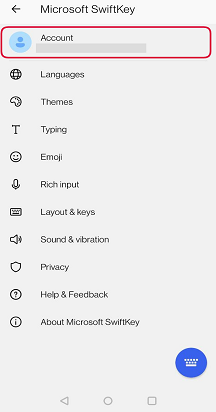
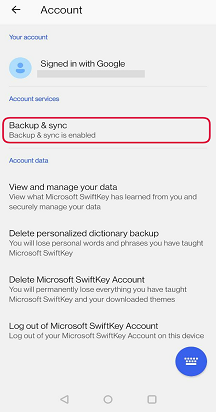
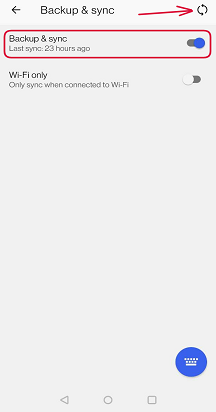
Microsoft SwiftKey アカウントにサインインしていて、バックアップ & 同期が有効になっていることを確認してください。
[更新] ボタンをタップしてバックアップを強制します。
結果
- デバイスの設定に移動します
- 「アプリ マネージャー」または「アプリ」を見つける
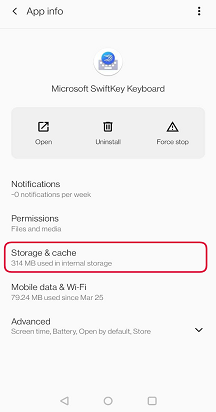
- 'Microsoft SwiftKey キーボード' まで下にスクロールし、一覧から選択します
- [ストレージ] を選択し、タップしてキャッシュとデータをクリアします
- Microsoft SwiftKey をアンインストールする
- Google Play ストアから Microsoft SwiftKey をもう一度ダウンロードする
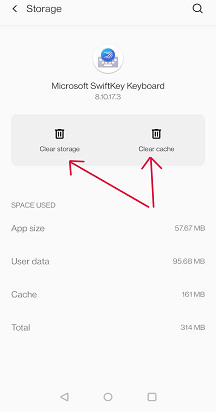
上記の手順で Microsoft SwiftKey の動作が修正されない場合は、以下の連絡先リンクからサポート チームに報告してください。
お問い合わせ
詳細については、Microsoft SwiftKey サポートのサポートにお問い合わせください - お問い合わせ