

オンライン学習は、学生に特有の安全上の課題をもたらす可能性があります。 管理者と教師の両方が安全ポリシーを確立し、推奨されるコントロールを使用して会議とチャネルを管理するための、Microsoft Teams for Education のベスト プラクティスを集めました。 これらの設定を組み合わせることで、Teams の使用中に学生にとってより安全で生産的な環境を確保できます。
注
このガイドは、教育機関の安全計画の基礎として機能するように設計されています。 これらの推奨事項は定期的に更新されます。
その他のリソース:
IT 管理者は、Microsoft Teams for Education で学生と教職員のための安全なポリシーを設定する上で重要な役割を果たします。 このガイドでは、さまざまなポリシーと構成について説明しながらベスト プラクティスを分類しました。
この記事の内容
- クイック リファレンスについては、ポリシーのクイック ガイドを参照してください。
- 学生と教師のために安全な ID を設定する
- 学校環境での Teams の個人的な使用を制限する
- Teams のポリシーと管理者設定とは何ですか?
- 会議: 安全な通話、会議、会議チャットを設定する
- 会話: 安全なチャットとチャネルを設定する
学生と教師のために安全な ID を設定する
遠隔教育用にテナントに学生 ID を作成することを強くお勧めします。 学生と教師が会議に参加する前に Teams にサインインすることを要求することは、リモート学習で最も安全な会議環境です。 そうすることで、教師は未承認のユーザーがオンライン会議にアクセスできないようにすることができます。
organization の ID とライセンスを設定する方法の詳細については、「リモート学習ガイドとして Microsoft Teams を開始する」を参照してください。
学校環境での Teams の個人的な使用を制限する
Microsoft Teams エクスペリエンスは、学校、職場、個人のアカウントをサポートしています。 学生が個人用アカウントでサインインする機能を制限する場合は、 デバイス ポリシーを使用して制限を設定できます。
プライベートの生活のための Microsoft Teams の詳細について説明します。
Teams のポリシーと管理者設定とは何ですか?
重要
- IT 管理者は、Microsoft Teams for Education ポリシー ウィザードを実行して、この記事で推奨されているポリシーの大部分をテナントに簡単に適用できます。 ウィザードは、学生の安全のために推奨される設定を使用して、コア ポリシー セットのグローバルな既定値を調整し、それを学生に適用します。 また、このツールを実行すると、一連のカスタム ポリシーが作成され、教師とスタッフのグループに割り当てられます。
- 既にポリシー ウィザードを使用して学生、教師、およびスタッフにポリシーを適用している場合は、この記事を追加の安全対策のリファレンスとして使用するか、テナントのポリシーを手動で作成して管理する場合は、この記事を参照してください。
Teams ポリシーと管理者設定を使用すると、環境での Teams の動作と、特定の機能に対する個々のユーザーのアクセス レベルを制御できます。 学生の安全を維持するには、管理ポリシーを使用して、プライベート チャットとプライベート通話を使用できるユーザー、会議をスケジュールできるユーザー、共有できるコンテンツの種類を制御する必要があります。 環境を安全に保つために、学生と教師の両方のためにポリシーを調整する必要があります。
学生に対して、グローバル (organization-wide default) ポリシー定義を使用することをお勧めします。 これにより、すべての新規ユーザーに最も保守的なポリシー セットが確実に適用され、学生が不適切なレベルのアクセスを受けるリスクが軽減されます。
Teams ポリシーの詳細と、環境内でそれらを展開する最適な方法については、 教育機関向けの Teams ポリシーとポリシー パッケージ のガイドを参照してください。
会議: 安全な通話、会議、会議チャットを設定する
発表者として会議に既定で参加するユーザーを制御する
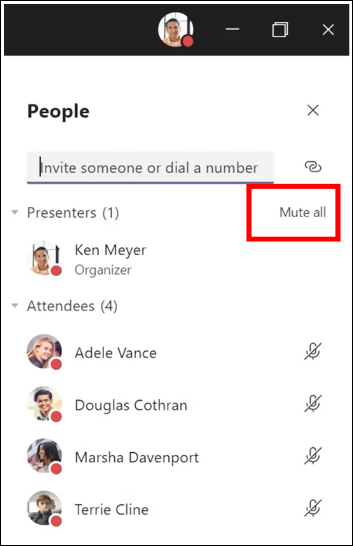
Teams 会議内で使用できる役割には、発表者と出席者の 2 つの役割があります。 発表者は会議参加者を管理し、コンテンツを共有できますが、出席者の役割はより制御されます。 多くの場合、学生が出席者として会議に参加するのが最も安全です。 これにより、他の参加者を削除したり、他の参加者をミュートしたり、他の管理者特権を持つ会議コントロールを使用できなくなります。
教職員は、[会議] オプション内の [発表できるユーザー ] 設定を使用して、会議に出席者として会議に参加するユーザーを制御できますが、管理者は次のポリシーを使用してこの設定の既定値を設定して、会議の開催者のみが発表者として参加し、学生が出席者として参加するようにすることもできます。
この 会議ポリシー を教師に適用します。
- 発表者:開催者と共同開催者のみ
匿名ユーザーの参加を禁止する
参加者が会議に参加する前に Teams にサインインすることを要求することは、未承認のユーザーが会議にアクセスできないようにするための最初の手順です。 会議の参加者がサインインしている場合、教師は参加者をより簡単に識別できるため、会議への参加を許可する必要があるかどうかを判断しやすくなります。
学生と教師に Teams ライセンスを提供し、参加者が Teams にサインインせずに会議に参加することを許可しない場合は、次の 会議設定 が設定されていることを確認してください。
匿名ユーザーが会議に参加できる: オフ
学校または地区内の会議に匿名ユーザーが参加できるようにしたい場合があります。 たとえば、保護者との話し合い、外部との相談、その他のケースに Teams 会議を使用している場合があります。
匿名会議を有効にする場合は、会議の開催者が適切な会議ロビー設定を使用し、会議ロビーのベスト プラクティスに従っていることを確認します。 匿名の参加者が会議に自動的に許可されないように、次の設定を構成します。
次の 会議ポリシー設定 を会議の開催者に適用します。
- 匿名ユーザーとダイヤルイン発信者が会議を開始できるようにする:オフ
- ダイヤルインする People can bypass the lobby: Off
- **ロビーをバイパスできるユーザー:**開催者と共同開催者のみ
学生が会議やライブ イベントをスケジュールできないようにする
これらの会議ポリシー設定を使用して、会議のスケジュール設定、ライブ イベントの作成、教職員や他の学生とのプライベート通話への参加を行う学生の機能を削除します。
次の 会議ポリシー設定 を学生に適用します。
- チャネルで "今すぐ会議" を許可する:オフ
- Outlook アドインを許可する:オフ
- チャネルの会議スケジュールを許可する:オフ
- プライベート会議のスケジュールを許可する:オフ
- プライベート会議で [今すぐ会議] を許可する:オフ
この ライブ イベント ポリシー を学生に適用します。
- スケジュールを許可:オフ
学生が会議を無人でできないようにする
教職員は、会議ロビーのバイパス オプションを使用して、最初に会議ロビーから許可されることなく、会議に直接参加できるユーザーを制御できます。 この機能を持つユーザーを制限することで、教師は未承認のユーザーが会議にアクセスできなくなります。
教職員は、会議の開催者である自分だけが会議に直接参加できるよう、[ ロビーをバイパスできるユーザー] を [ 自分のみ ] に設定する必要があります。 これにより、学生と他の参加者は、会議に許可されるまでロビーで待つ必要があります。 また、この設定により、学生が無人で会議に参加できなくなります。
会議ロビーを有効にするだけでなく、教師は会議ロビーのベスト プラクティスに従って、学生が無人で会議に参加できないようにするための手順を実行する必要があります。 学校または地区の教育者が、学生の安全をサポートするために講じることができる追加の対策を認識していることを確認します。
重要
代理教師が代わりに教えている日など、会議をスケジュールした元の教師が会議を開始できない場合もあります。 教師が会議 のロビーをバイパスできるユーザー を [自分 のみ ] に設定し、会議を開始して他のユーザーの会議を許可できない場合は、元の教師がクラスの会議を取り消すことをお勧めします。 次に、その日のクラスを担当する教職員が新しい会議を作成する必要があります。 そうすることで、パートナーが会議の開催者になり、会議を完全に制御できるようになります。
この会議ポリシーを使用して、教師の既定で ロビーをバイパスできるユーザー を [自分 のみ ] に設定します。
この 会議ポリシー を教師に適用します。
- **ユーザーの参加を自動的に許可する:**開催者のみ
すべての会議で会議チャットを無効にする
この 会議ポリシー を適用して、学生のすべての会議チャットを無効にします。
- 会議でチャットを許可する:無効
チャネル会議で学生がチャットを送信できないようにする
環境内の教育者が、チャネル会議内の学生のチャットを制御するために講じることができる追加の手段を認識していることを確認します。
ビデオ通話中に使用できるカスタム背景を制限する
学生がカスタム ビデオ背景をアップロードできないようにしたいが、学生がビデオの背景をぼかしたり、背景として使用する既定の Team 画像を選択したりできるようにしたい場合は、この会議ポリシーを使用します。
PowerShell を使用して、この会議ポリシーを学生に割り当てます。
- **VideoFiltersMode:**BlurandDefaultBackgrounds
学生のプライベート通話を無効にする
この通話ポリシーを使用して、学生のすべてのプライベート通話とグループ通話を無効にします。
この 通話ポリシー を学生に適用します。
- プライベート通話を発信する:オフ
学生の [通話] 機能を無効にする
Microsoft Teams では、[ 通話する] 機能 を使用すると、ユーザーは会議の音声部分に電話で参加できます。 ユーザーは、携帯電話または固定電話を介して会議の音声部分を取得でき、会議のコンテンツ部分 (他の会議参加者が画面を共有したりビデオを再生したりする場合など) をコンピューターから取得します。
この機能は開催者レベルで制御されます。 学生がクラス ミーティングでこの機能を使用できないようにするには、クラス ミーティングを開催する教職員に対してこの 電話会議設定 をオフにします。
- **会議からのダイヤルアウト:**オフ
学生のトランシーバーを無効にする
注
これはプレビューまたは早期リリースの機能です。
Teams 内の トランシーバー アプリ は、教育者に即座にプッシュして話しかけるコミュニケーション機能を提供することができます。 教職員は、このアプリを使用して、音声通話やメッセージの送信を行わずに、キャンパス全体ですばやく接続できます。 トランシーバーは、Wi-Fi またはセルラー インターネット接続があればどこでも機能します。 トランシーバーは教育者にとって強力なツールですが、学生の気を散らす可能性があります。 このポリシーを使用して、学生のトランシーバー アクセスを無効にします。
この Teams アプリのアクセス許可 ポリシーを学生に適用します。
- **Microsoft アプリ:**特定のアプリをブロックし、他のすべてのアプリを許可します。
- アプリケーションの一覧から [トランシーバー ] を選択します。
会話: 安全なチャットとチャネルを設定する
学生がチームを作成できないようにする
Microsoft Teams 内の各チームは、Microsoft 365 グループに関連付けられています。 学生がチームを作成できないようにするには、 次の手順に従って、Microsoft 365 グループを作成する機能を削除する必要があります。
教師がチャネル メッセージを削除できるようにする
このメッセージング ポリシーを使用して、教師は所有するチャネル会議およびチャネル会話内で送信されたすべてのメッセージを削除できます。
ヒント
これにより、教師はチャネル内に投稿される可能性のある不適切なコンテンツを削除できます。
この メッセージング ポリシー を教育者に適用します。
- 所有者は送信済みメッセージを削除できます:オン
教職員がチャットとプライベート会議のメッセージを削除できるようにする
監督されたチャットを有効にし、教職員をチャット監督者の役割に割り当てて、チャットやプライベート会議でメッセージを削除できるようにします。
削除されたメッセージは、削除された後も、データ損失防止やその他の監査目的で引き続き使用できます。
チャットとチャネル コンテンツの監視を有効にする
教育機関は、Gaggle、Senso、LightSpeed Systems などのサード パーティのサービスを使用して、Teams 内でコンテンツの監視を有効にすることができます。
学校や大学では、Microsoft 365 のソリューションであるコミュニケーション コンプライアンスを使用することもできます。このソリューションは、organization内の不適切なメッセージを検出、キャプチャ、および対応できるように支援します。
すべての学生チャット会話に教師が参加する場合は、監督されたChatを使用します。
Giphy のコンテンツ評価を制御する
学生が Giphy コンテンツを送信するのをブロックする場合は、このポリシーを使用します。
この メッセージング ポリシー を学生に適用します。
- 会話で Giphys を使用する:オフ
このポリシーを使用して、学生に適切な Giphy コンテンツ レーティングを設定します。 このポリシーを次の値に設定すると、学生は Giphy をチャットに挿入することができますが、成人向けコンテンツの挿入は厳密に制限されます。
この メッセージング ポリシー を学生に適用します。
- Giphy コンテンツのレーティング:厳格
グループ チャットから他のユーザーを削除する学生の機能を無効にする
このポリシーを使用して、学生がグループ チャットから他のユーザーを削除できるかどうかを制御します。
この メッセージング ポリシー を学生に適用します。
- グループ チャットからユーザーを削除する:オフ
生徒が自分のメッセージを削除または編集する機能を無効にする
学生に自分のメッセージを削除および編集する機能を付与すると、便利な自己モデレーション ツールが提供されますが、学生がこの機能を悪用することが心配な場合は、これらの設定を有効にして、学生が送信されたメッセージを削除または編集できないようにします。
次の メッセージング ポリシー設定 を学生に適用します。
- 送信済みメッセージを削除する:オフ
- 送信済みメッセージの編集:オフ
学生のプライベート チャットを無効にする
このポリシーを使用して、学生のプライベート チャットを無効にします。 このポリシーが無効になっている場合、学生は教師や他の学生とプライベートにチャットできなくなります。 これが無効になっている場合でも、学生はコミュニケーションのためにチャネルを使用できます。
この メッセージング ポリシー を学生に適用します。
- Chat:Off
学生のプライベート チャネルの作成を無効にする
このポリシーを使用して、学生のプライベート チャネルの作成を無効にします。
この Teams ポリシー を学生に適用します。
- プライベート チャネルの作成:オフ
学生の外部アクセス (フェデレーション) を防ぐ方法
外部アクセス とは、外部ドメインの Teams ユーザーが Teams で会議の検索、呼び出し、チャット、設定を行うための手段です。 外部アクセスを使用して、引き続き Skype for Business (オンラインおよびオンプレミス) を使用している外部ユーザーと通信することもできます。
教育機関の教師がテナント外の同僚と共同作業できるように、外部アクセスを有効にすることができます。 テナントの外部アクセスを有効にしていますが、学生に対してこの機能を無効にして、テナントの境界外の参加者から連絡を受けないようにすることができます。
このポリシーを学生に適用します。
- EnableFederationAccess: False
注
このポリシー設定の値を変更するには、PowerShell を使用する必要があります。




![会議が終了したら、[会議終了] を選ぶことができます。](../media/end-meeting-001.png)