
個人用の Microsoft Teams には、コミュニティとチャネルに投稿するオプションがあります。 新しい投稿を開始したり、デバイスから何かを共有したり、アプリを使用したり、投稿に返信したりすることができます。 個人使用のために Microsoft Teams のコミュニティまたはチャネルに投稿するときに、他に何ができるかを確認してください。
コミュニティに投稿する
コミュニティとは、会話や情報を安全に共有できる場所です。
コミュニティで新しい投稿を作成する
Teams で、投稿先のコミュニティに移動します。
[ 新しい投稿 ] ボタンの
 をタップします。
[ 新しい投稿] ウィンドウでは、次のことができます。
投稿にタイトルを追加します。
[新しい会話を開始] エリアでは、メッセージを作成し、コミュニティ内の誰かに @メンションを付けることができます。
投稿やお知らせを作成したり、返信を送信したりする場合は、次のオプションを使用してメッセージの書式を設定します。
[ プラス] ボタンをタップする
 に次の内容を含めます。
カメラまたはギャラリーの [ メディア
![ギャラリー] ボタン](../../media/android-gallery-button.jpg) を投稿やお知らせに追加します。
を投稿やお知らせに追加します。ファイルの添付 共有する
![[ファイルを添付] ボタン](../../media/teams-attach-a-file.png) 。
。メッセージを高優先度にする 重要な

アプリを使用してコミュニティに送信します。
絵文字、GIF、ステッカーを追加する
 を追加して、リアクションを共有します。
オーディオ ファイルを共有するために [オーディオの録音 ] を追加します。 これを行うには、長押しして録画します。 記録が終了したら、送信または削除できます。
書式設定オプションを使用して、 太字、 斜体、 下線など、メッセージをカスタマイズします。
上部にある [送信オプション] をタップできます
 to メールでも送信します。 これにより、新しい投稿がすべてのメンバーにもメールで送信されます。
準備ができたら、[Teams に送信]
 をタップしてコミュニティに投稿します。
モバイル デバイスからコミュニティで何かを共有する
カメラ ロール、アプリ、またはブラウザーからコミュニティに簡単に共有できます。
- コミュニティで共有するアイテムを選択します。
- [共有] をタップします。
- [個人用の Teams] までスクロールし、[ コミュニティ] で、共有先のコミュニティを選択します。 メッセージを含めるオプションもあります
- 準備ができたら、[Teams に送信] をタップしてコミュニティに投稿します。
コミュニティの投稿に返信する
返信するコミュニティ内の投稿に移動し、[ 返信] をタップします。
[ 返信 ] フィールドにメッセージを入力できます。 次の操作も実行できます。
-
絵文字、GIF、ステッカーの をタップして、絵文字または GIF を含めます。
-
![Microsoft Teams、モバイルの [カメラ カメラ] ボタン](../../media/teams-camera-button.jpg) をタップして写真を撮るか、カメラ ロールから写真を選択します。
をタップして写真を撮るか、カメラ ロールから写真を選択します。
-
絵文字、GIF、ステッカーの
プラス ボタンを タップする
、 メディア 、 ファイルを添付 メッセージを高優先 度としてマークするか、メッセージを 書式設定 するか、 アプリ を使用してコミュニティに送信します。準備ができたら、[Teams に送信]
をタップして投稿に返信します。
コミュニティの投稿やお知らせを編集する操作方法
投稿やお知らせを作成したり、返信を送信したりする場合は、オプションを使用してメッセージを書式設定します。
[ プラス] ボタンをタップする に次の内容を含めます。
- カメラまたはギャラリーの [ メディア を投稿やお知らせに追加します。
-
ファイルの添付 共有する 。
- メッセージを高優先度にする 重要な
- Use an app to send to your community
-
絵文字、GIF、ステッカーを追加する を追加して、リアクションを共有します。
- オーディオ ファイルを共有するために [オーディオの録音 ] を追加します。 これを行うには、長押しして録画します。 記録が終了したら、送信または削除できます。
- 書式設定オプションを使用して、 太字、 斜体、 下線など、メッセージをカスタマイズします。
コミュニティ メッセージが削除されたのはなぜですか?
個人使用の Microsoft Teams コミュニティに参加している場合、会話の中で "このメッセージは削除されました" というメッセージを受け取ることがあります。
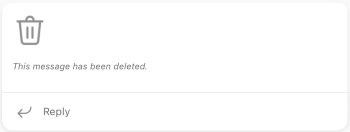
原因として、次のいずれかが考えられます。
- メッセージの作成者が削除しました。
- コミュニティの所有者が削除を選択しました。
- メッセージが報告されました。
チャネルに投稿する
チャネルを使用すると、特定の目的やプロジェクトに集中しやすくなります。 チャネルを使用して、お知らせや Q&A などのトピックを投稿できます。
チャネルで新しい投稿を作成する
Teams で、投稿先のコミュニティ チャネルに移動します。
[ 新しい投稿 ] ボタンの
をタップします。[ 新しい投稿] ウィンドウでは、次のことができます。
投稿にタイトルを追加します。
[新しい会話を開始] エリアでは、メッセージを作成し、コミュニティ内の誰かに @メンションを付けることができます。
投稿やお知らせを作成したり、返信を送信したりする場合は、次のオプションを使用してメッセージの書式を設定します。
[ プラス] ボタンをタップする
に次の内容を含めます。- カメラまたはギャラリーの [ メディア を投稿やお知らせに追加します。
-
ファイルの添付 共有する 。
- メッセージを高優先度にする 重要な
-
絵文字、GIF、ステッカーを追加する を追加して、リアクションを共有します。
- 書式設定オプションを使用して、 太字、 斜体、 下線など、メッセージをカスタマイズします。
- カメラまたはギャラリーの [ メディア
準備ができたら、[Teams に送信] をタップしてチャネルに投稿します。
モバイル デバイスからチャネルで何かを共有する
カメラ ロール、アプリ、またはブラウザーからコミュニティに簡単に共有できます。
- コミュニティで共有するアイテムを選択します。
- [共有] をタップします。
- [個人用の Teams] までスクロールし、[ コミュニティ] で、共有先のコミュニティを選択します。 メッセージを含めるオプションもあります
- 準備ができたら、[Teams に送信] をタップしてコミュニティに投稿します。
チャネルの投稿に返信する
- 返信するチャネルの投稿に移動し、[ 返信] をタップします。
- [返信] フィールドにメッセージを入力し、絵文字、GIF、ステッカーをタップします Teams 。
- [ プラス] ボタンをタップする に含める [メディア 、 ファイルを添付 、メッセージを [ 優先度が高い] としてマークする、または [メッセージの書式設定 ] をタップします。
-
[カメラ] ボタンをタップして、写真を含めるか、新しい写真を撮影します。
- 準備ができたら、[Teams に送信] をタップして投稿に返信します。
チャネルの投稿やお知らせを編集する操作方法
投稿やお知らせを作成したり、返信を送信したりする場合は、オプションを使用してメッセージを書式設定します。
[ プラス] ボタンをタップする に次の内容を含めます。
- カメラまたはギャラリーの [ メディア を投稿やお知らせに追加します。
-
ファイルの添付 共有する 。
- メッセージを高優先度にする 重要な
-
絵文字、GIF、ステッカーを追加する を追加して、リアクションを共有します。
- 書式設定オプションを使用して、 太字、 斜体、 下線など、メッセージをカスタマイズします。
![チャネルの追加] ボタン Microsoft Teams (無料)。](../../media/add-a-channel-button-in-teams.png)
お問い合わせ
詳細については、 サポートにお問い合わせいただ くか、 Microsoft Teams コミュニティで質問してください。