
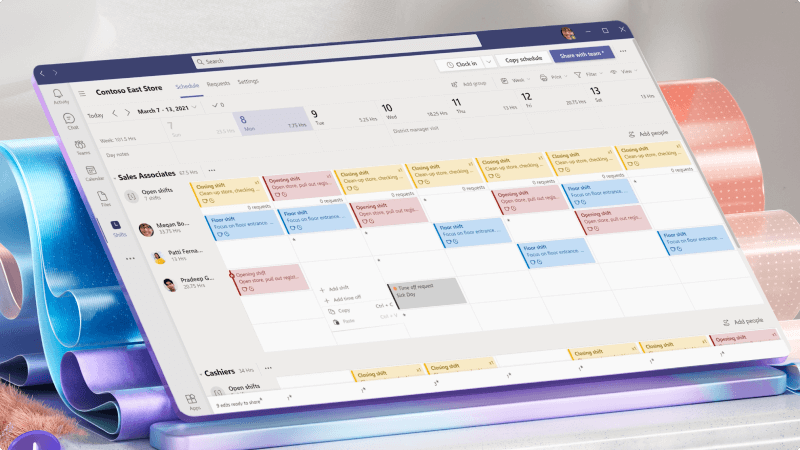
Microsoft Teams には、スタッフのスケジュール管理のニーズに対応するシフト アプリが含まれています。
シフトを使用して、チームのスケジュールを作成、管理、更新します。 必要に応じて、チーム メンバーを追加し、シフトを割り当て、空きシフトを追加してスケジュールのギャップを埋めます。
スケジュールを発行すると、チーム メンバーは簡単に自分のシフトの追跡、チームのシフトの確認、休暇のリクエスト、空きシフトのリクエスト、入れ替え、シフトのオファーが行えます。
何を学習しますか?
- シフトでスケジュールを作成する方法
- スケジュールにシフトを追加する方法
- スケジュールの公開方法
必要なもの
- Microsoft Teams
- 10 分
1. Shifts でスケジュールを作成する
チームのスケジュールを作成して設定します。
スケジュールを作成するには、チーム所有者である必要があります。 Shifts では、Teams の各チームに対して 1 つのスケジュールが割り当てられ、所有者である任意のチームのスケジュールを作成して管理できます。
Teams デスクトップまたは Web の左側にある [ シフト ] を選択して開きます。 [シフト] が表示されない場合は、[その他のアプリを表示]
![[その他のアプリを表示] ボタンに移動してシフトを見つけ](../media/skype-teams-icon-more-horizontial.png) 、アプリのリストでシフトを見つけます。
、アプリのリストでシフトを見つけます。チームのスケジュールを作成します。
- シフトの左上隅にある [スケジュールの選択または作成]
![[その他] ボタン](../media/skype-teams-icon-hamburger.png) を選択し、新しいスケジュールを選択します。
を選択し、新しいスケジュールを選択します。 - スケジュールを作成するチームの横にある [ 作成 ] を選択します。
- チームの場所のタイム ゾーンを設定し、最寄りの都市を選択してから 、[確認] を選択します。
- シフトの左上隅にある [スケジュールの選択または作成]
スケジュールにスケジュール グループを追加します。 グループは、役割や部署など、チーム内の共通の特性に基づいて、スケジュール内のユーザーを整理します。
グループを追加するには:[ グループの追加] を選択します。
[その他のオプション]
名前の変更グループに名前を付け、[保存] を選択します。ヒント
名前は Teams のチャットやチャネル投稿の @mentions で使用できるため、認識しやすい名前を選んでください。
各グループにチーム メンバーを追加します。
- 目的のグループの横にある [ ユーザーの追加] を選択します。
- ユーザーの名前またはメール アドレスを入力し、一覧から名前を選択して、[ 追加] を選択します。
- 必要に応じて、人の追加を続行します。 完了したら、[閉じる] を選びます。
[ 設定 ] タブに移動します。ここから、スケジュール オプションを定義し、チームが使用できるようにするシフト機能を選択します。
各設定の詳細については、「 シフトでチームのスケジュールの設定を構成する」を参照してください。
簡単なサポートが必要な場合は? Shifts でスケジュールを作成する方法について説明します。
2. スケジュールにシフトを追加する
グループとスケジュール設定を設定したので、スケジュールを入力する準備が整いました。 チーム メンバーにシフトを割り当て、必要に応じて各グループに空きシフトを追加します。
チーム メンバーにシフトを割り当てる
- シフトを割り当てるユーザーの行に移動します。
- 目的の日付の下で、[その他のオプション]
 か>シフトを追加するか、空のシフトをダブルクリックします。
 - シフトの情報を入力し、[ 保存] を選択します。
空きシフトをスケジュールに追加する
空きシフトとは、誰にも割り当てられていないシフトのことです。 各スケジュール グループには、ユーザーが要求する空き シフトを追加できる空きシフト 行があります。
- 空き シフトを追加するグループの [空きシフト ] 行に移動します。
- 目的の日付の下で、[その他のオプション] か>空きシフトを追加、または空のシフトをダブルクリックします。
- シフトの情報を入力し、[ 保存] を選択します。
簡単なサポートが必要な場合は? Shifts のスケジュールにシフトを追加する方法の詳細について説明します。
3. スケジュールを公開する
スケジュールを共有 (公開) すると、チームがスケジュールを利用できるようになります。
新しいスケジュールを作成する場合でも、既存のスケジュールを更新する場合でも、チーム メンバーが変更を表示できるようにするには、スケジュールを共有する必要があります。 共有されると、チーム メンバーは自分のシフトとチームのシフトをスケジュールで確認できます。
スケジュールの右上隅にある [チームと共有*] を選択します。
![Shifts の [チームと共有] ボタン](../media/share-with-team-button-in-shifts.png)
[ チームと共有] ダイアログで、表示されている時間枠が共有する期間であることを確認します。
![シフトでスケジュールを共有するための [チームと共有] ダイアログ。](../media/share-a-schedule-in-shifts.png)
影響を受けるチーム メンバーに通知するかどうか (割り当てられたシフトの場合)、グループ メンバーをスケジュールするかどうか (空きシフトの場合) を決定します。
- チーム メンバーやスケジュール グループ メンバーに通知することを選択した場合、それらのメンバーは Teams アクティビティ フィードで通知を受け取ります。
- [ 通知しない] を選択した場合、誰も通知を受け取れません。
[共有] を選択します。
共有した後は、スケジュールをいつでも変更できます。 チームを最新の状態に保つために、変更内容を共有することを忘れないでください。
簡単なサポートが必要な場合は? シフトでスケジュールを公開する方法について説明します。