
これまで Microsoft Teams でチャットしたことがないユーザーから個人使用で 1 対 1 またはグループ チャットの招待を受け取った場合は、チャットに参加する前に招待を承諾するように求められます。 不明な招待を承諾することもブロックすることもできます。
- 招待を承諾すると、招待者はメッセージを送信したり、名前や状態などの一部のアカウント情報を表示したりできます。
- ユーザーをブロックすると、そのユーザーはメッセージを送信したり、状態を確認したりできなくなります。 連絡先のブロックまたはブロック解除の詳細については、「個人使用のために Microsoft Teams で連絡先としてブロックする」を参照してください。
新しい連絡先から 1 対 1 のチャットに参加する
チャット リクエストの新しいチャットに移動します Chat。
注
チャットでアクションを実行するまで、新しいチャットは Chat リクエストに残ります。 削除するには、[ Accept] または [Block] を選択します。
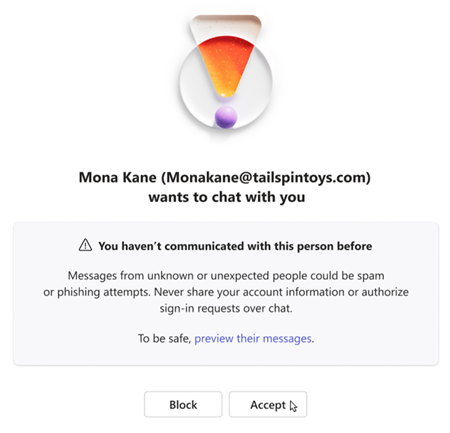
次の 3 つのオプションがあります。
- メッセージのプレビュー - 連絡先を承認するかブロックするかを決定する前に、チャットでメッセージを表示してください。
- 承諾 - これにより招待が受け入れられるので、チャットを表示して新しい連絡先へのメッセージングを開始できます。 これにより、新しい連絡先はあなたのプロファイルとプレゼンス状態にアクセスできるようになります。 チャットは [最近使ったチャット] リストに残ります。
- ブロック - ユーザーがブロックされ、そのユーザーはあなたのプロフィールやプレゼンス状態にアクセスできなくなります。 ただし、 チャットは [最近使ったチャット] リストに残ります。 チャットを削除する方法の詳細をご確認ください。
新しい連絡先からグループ チャットに参加する
チャット要求リスト内の新しいグループ チャット Chat に移動します。
注
チャットでアクションを実行するまで、新しいチャットは Chat リクエストに残ります。 削除するには、[ Accept] または [Block] を選択します。
次の 3 つのオプションがあります。
- メッセージのプレビュー - [ OK ] を選択してチャットに参加するか [削除] を選択するかを決定する前に、グループ チャットでメッセージを表示します。
- OK - これにより招待が受け入れられるので、チャットを表示してグループへのメッセージングを開始できます。
- チャットの削除 - これによりチャットが削除され、必要に応じて発信者をブロックするオプションも表示されます。 グループ チャットは、Chat リクエストのリストから削除されます。
お問い合わせ
詳細については、 サポートにお問い合わせいただ くか、 Microsoft Teams コミュニティで質問してください。