
一部のワークフローでは、タスクを自動化し、個々のメッセージから直接他のアクションを実行できます。 これらは、時間を節約し、共同作業を行うユーザーやユーザーにとって Teams をより便利なものにするのに役立ちます。
ワークフローは初めてですか? この概要を開始します。
ワークフローを追加する
- メッセージの右上隅にある [その他のオプション]
 に移動します。
![[その他のオプション] メニューが強調表示されたリアルなメッセージ。](../media/realistic-message-with-more-options-menu-highlighted.png)
- [ その他のアクション] > + [新しいアクションの作成] を選択します。
![[新しいアクションの作成] サブメニューが強調表示されている [その他のオプション] メニュー。](../media/the-more-options-menu-with-create-new-action-submenu-highlighted.png)
- 必要な事前構築済みのワークフローを選択します。
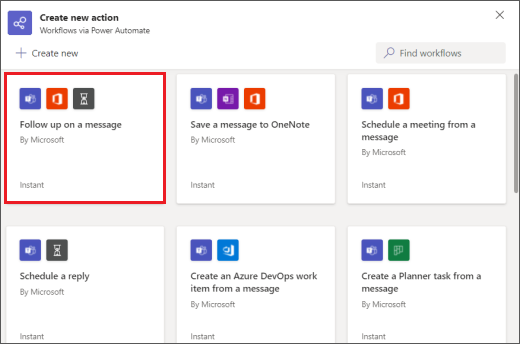
4. 指定されたプロンプトに従います。 完了すると、"ワークフローが正常に追加されました" という確認が表示されます。
ヒント
[ + 新規作成] を選択して、完全にカスタムワークフローを作成します。 Teams のワークフロー エクスペリエンスを強化するアプリである Power Automate に直接移動します。
メッセージからワークフローを実行する
1. メッセージの右上隅にある [その他のオプション] に移動します。
2. 実行するワークフローを選択します。
ヒント
最近使用したメッセージ アクション (ワークフローや他の種類のアクション) は、メニューにすぐに表示されます。あまり頻繁に使用するものは、[ その他のアクション] >にあります。
![サブメニューを含む、完全に展開された [その他のオプション] メニュー](../media/the-fully-expanded-more-options-menu-with-its-submenus.png)
3. 指定したプロンプトに従います。
ワークフローを管理する
ワークフローを追加する画面、確認ダイアログ、アプリ > ワークフローなど、さまざまな場所でワークフローを管理するためのリンクが表示されます。ワークフローの詳細を編集する必要がある場合、またはワークフローを完全に削除する必要がある場合は、「ワークフローの管理」を参照してください。