
ワークフローを使用すると、1 つ以上のアプリを Teams に接続する反復的なタスクまたはプロセスを自動化できます。 つまり、時間と労力を節約できます。 ここでは、ワークフローを追加、実行、管理する方法について説明します。
ワークフローはどのように役立ちますか?
次の質問を自問してみてください。 「はい」と答えるたびに、ワークフローによって生産性が向上するチャンスがあります。
- Teams で何度も繰り返し行っていることはありますか?
- 更新プログラムをチェックしたり、タスクを完了したりするために、Teams と他のアプリを切り替えますか?
- Teams から他のアプリに情報をコピーして貼り付けたことがありますか?
- Teams で受け取りたいアプリ通知をメールで受け取っていますか?
- チャネル、チャット、会議などで、定期的に同じ質問をしていますか? (たとえば、毎週の近況報告を投稿できますか?)
ワークフローを検索して追加する
開始する最も簡単な方法は、事前構築済みのワークフローのコレクションを参照することです。
- Teams で [アプリ] の [チーム
![の追加] を選択します](../media/teams-add-an-app-or-tab-button-icon.png) 。
。 - 左側のナビゲーションから [ワークフロー]
 を選択します。
 - 関心のあるワークフローを選択します。
- 表示されるプロンプトに従います。
完了すると、"ワークフローが正常に追加されました" という確認メッセージが表示されます。確認には、ワークフローを実行するための手順も含まれています。
注
Teams でワークフローを実行するワークフロー アプリは、既定でインストールされています。 アプリが見つからない場合は、アンインストールされている可能性があります。 アプリ ストアでワークフロー アプリを見つけて、[ 追加] を選択します。 選択したワークフローの設定画面が表示されます。
Teams でのワークフローの実行方法
ワークフローを追加すると、その実行方法が示されます。 ワークフローはいくつかの方法で実行されます。
自動設定。 自動ワークフローでは、追加後は何もする必要はありません。 各ワークフローにはトリガーがあり、トリガーが発生すると、1 つのアクションまたは一連のアクションが自動的に実行されます。 2 つの例を紹介します。
| ワークフロー名 | トリガー | アクション |
|---|---|---|
| Planner タスクの状態が変更されたときにチャネルに通知する | ボード上の Planner タスク (ワークフローの設定時に指定) の状態が変更されます。 | (ワークフローの設定時に指定した) チャネルにカードが自動的に投稿され、ステータスの変更がチームに通知されます。 |
| SharePoint リストが変更されたときに承認を開始する | (ワークフローの設定時に指定した) SharePoint リストが変更されます。 | 承認は、Teams チャットで適切なユーザーに自動的に送信されます。 |
条件付き。 一部のワークフローは、単一の Teams メッセージのコンテンツに基づいて動作するように設計されています。 この種類のワークフローを設定すると、[その他のオプション] ![Microsoft Teams [その他のオプション] アイコン](../media/microsoft-teams-more-options-icon-001.png) に表示されます。 任意のメッセージから実行できます。
手順を読む。
に表示されます。 任意のメッセージから実行できます。
手順を読む。
編集可能。 これらの種類のワークフローでは、メッセージの送信方法を変更したり、新しいメッセージにコンテンツを挿入したりできます。 手順を読む。
ワークフローの管理
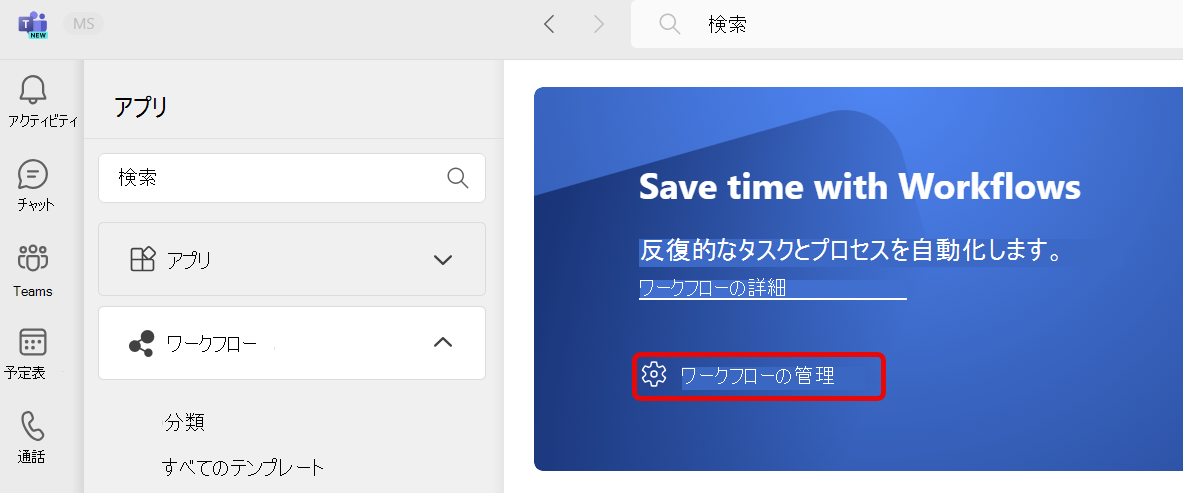
ワークフローが実行されたタイミングを表示し、ワークフロー管理ツールで接続を変更するか、削除します。
1. Teams で [アプリ] の [チーム。
2.
ワークフローに移動します。
3. [ワークフローの管理] を選択する  .
.
ヒント
ワークフローを開くもう 1 つの方法は、Teams の左側にある アプリから開く方法です。