

Microsoft Planner は、Microsoft To Do のシンプルさ、Microsoft Planner のコラボレーション、Microsoft Project for the web の力をシンプルで使い慣れたエクスペリエンスにまとめます。 Microsoft Teams のタブとして Planner を追加することで、共有スペースで Planner を使用して、Teams チャネルのタスクやプロジェクトで共同作業を行うことができます。
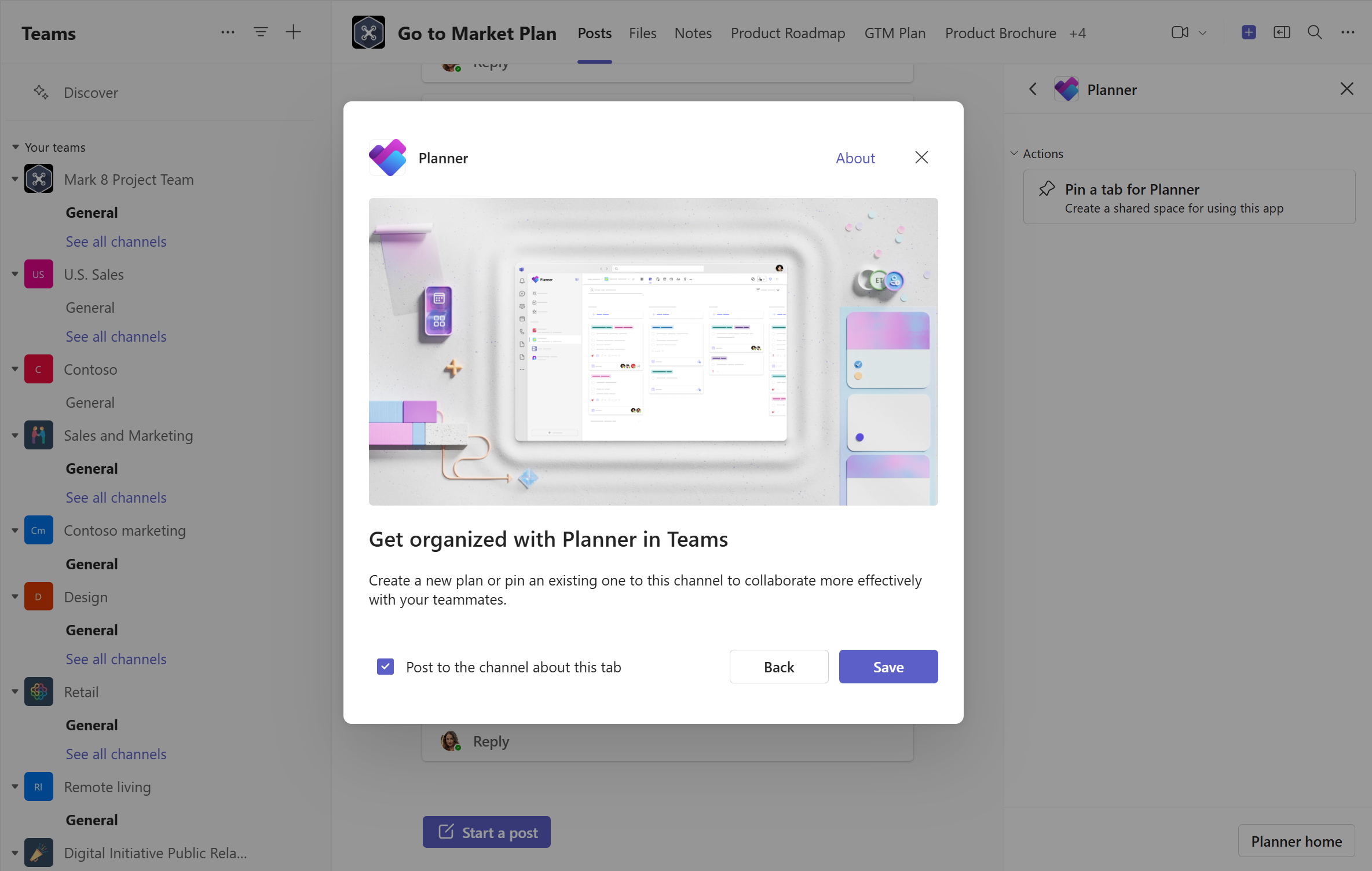
Teams チャネルでタブとして Planner を追加するには:
- Teams で [Teams
![チーム] アイコン](../media/teams-icon.png) を選択します。
を選択します。 - Planner を追加するチーム チャネルを選択します。
- チャネルの上部にあるタブ の追加
 >Apps
>Apps を選択します。
 - [ Planner] > [保存] を選択します。
次のオプションが追加されました。
- 新しいプランを作成します。 新しい Basic プランまたは Premium プランをゼロから作成することも、すぐに使用可能なテンプレートのいずれかから始めることもできます。
- 既存のプランを追加します。 チャネルまたはチャネルに関連付けられているグループで共有されている既存のプランを選択します。
タブで Planner を使用する以外に、Teams または Web ブラウザーでスタンドアロン アプリとして Planner を使用することもできます。 Microsoft Planner の概要のその他の機能について説明します。