

アプリは、Web、デスクトップ、モバイルのいずれのバージョンでも Microsoft Teams に追加できます。 また、チャット、チャネル、会議など、Teams で作業している場所からアプリを追加することもできます。
アプリから追加する
- Teams で [アプリ
 ] を選択します。 お気に入りのアプリを検索するか、カテゴリを閲覧して新しいアプリを見つけます。
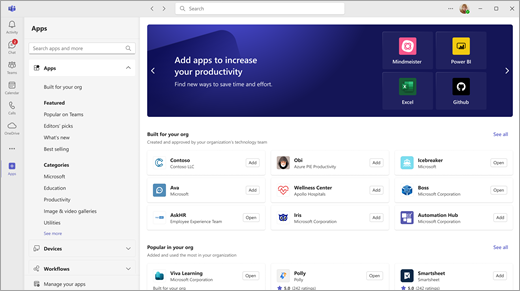
- 目的のアプリを選択すると、説明画面が開きます。 アプリの概要、レビュー、詳細では、アプリの機能と Teams に表示される場所について説明します。
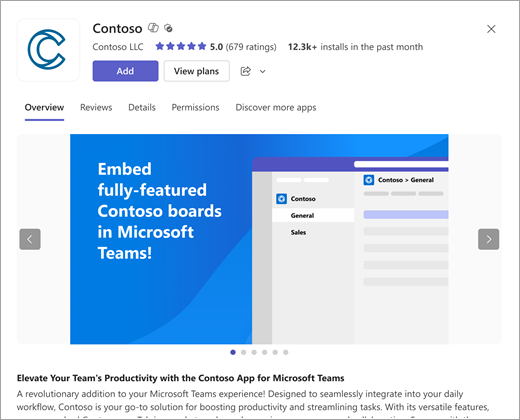
- アプリを追加するには、[ 追加] を選択します。
チャット タブまたはチャネル タブにアプリを追加する
タブにアプリを追加して、コンテンツを共有したり、共同作業したりできます。
- Teams でチーム チャネルまたはチャットを選択します。
- [タブの追加] を選択する [
- 目的のアプリを選択します。
- [追加] を選択します。
- アプリに戻り、チャットまたはチャネルで このタブについて投稿 するかどうかを選択します。
- [保存] を選択します。
注
チームの所有者は、アプリを追加できるユーザーを制限することができます。 一部のアプリは、追加のアクセス許可が必要なため、チーム所有者のみがインストールできます。
会議にアプリを追加する
会議の開催者と発表者は、会議の前または最中にアプリを追加できます。
- 会議の前にアプリを追加するには、まず会議出席依頼を送信してから、会議を開きます。 [ タブの追加]、[ 、アプリを選択します。
- 会議中にアプリを追加するには、会議が開始されたら、会議コントロールで [アプリ を選択します。
ヒント
詳細については、「 Teams 会議でアプリを使用する」を参照してください。
メッセージング領域からアプリを追加する
一部のアプリでは、Teams メッセージにアプリを直接挿入できます。
- メッセージにアプリを追加するには、[アクションとアプリ] の
 を選択し、使用するアプリを選択します。
個人用アプリを追加する
一部のアプリには個人用アプリの機能を備えているため、チャネルやチャットの外部で使用することができますが、Teams 内でも使用できます。
たとえば、OneNote では Teams 内にプライベート ワークスペースが提供され、Planner と Wrike は、自分やチームがチャネル タブとして追加したボード全体で、すべてのタスクを全体像で確認できます。
- Teams で [アプリ を選択します。
- 個人 用アプリ が機能として一覧表示されている状態でアプリを検索または参照します。
- アプリを選択します。
- [追加] を選択します。