この記事は、現場担当者に適用されます。
Shifts を使用すると、シフトとスケジュールを簡単に管理できます。 チームで有効になっている スケジュール設定 に応じて、次の要求を送信できます。
- 休暇
- 自分の場所で空きシフトを引き継ぐか、お住まいの地域の他の場所で空きシフトを引き継ぐか、その地域内の他の場所で空きシフトを受け取る
- チームメイトとシフトを入れ替える
- チームメイトにシフトを申し出る
要求は承認のためにマネージャーに送信されます。 マネージャーの承認待ちを含む、シフト内のすべての要求を表示および追跡できます。
この記事の内容
空きシフトを要求する
空きシフトは、マネージャーがユーザーに要求できるようにした割り当てられていないシフトです。 追加のシフトを取りたいですか? 最適な空きシフトを見つけてリクエストします。
自分の場所で空きシフト
チームの空きシフトを要求する方法は次のとおりです。
シフトで、[シフトを開く>場所] をタップします。
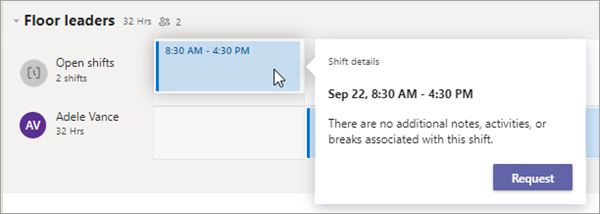
要求するシフトをタップします。
詳細を表示し、[ リクエスト] をタップします。 要求は承認のためにマネージャーに送信されます。
上司が要求を承認 (または拒否) すると、Teams アクティビティ フィードに通知が届きます。
要求が承認されると、スケジュールに割り当てられたシフトが表示されます。
他の場所での空きシフト
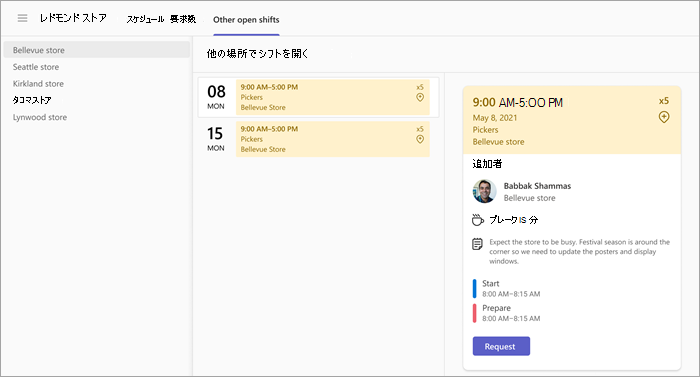
チームに複数の場所での空きシフト機能が設定されている場合は、[シフト] に [ その他の場所] タブが表示されます。
ここから、この機能を使用しているお住まいの地域の他の場所 (チーム) の空きシフトを確認してリクエストできます。 都合の良い場所でシフトを選択して引き継ぎましょう!
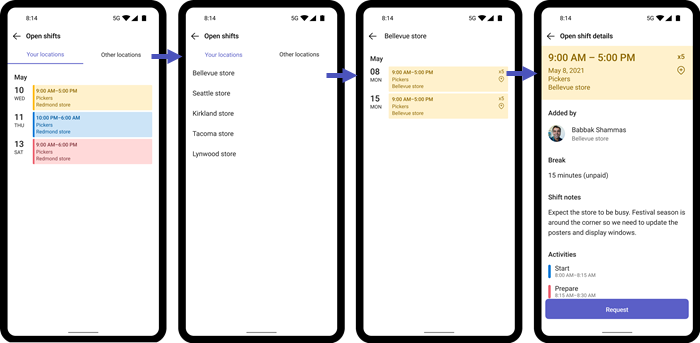
リクエストは承認のためにその場所のマネージャーに送信されます。 要求が承認されると、割り当てられた自分のシフトが他のシフトと共にスケジュールに表示されます。
詳細については、「 シフトの別の場所で空きシフトを要求する」を参照してください。
シフトを交換する
シフトを入れ替えますか? チームメイトとシフトを入れ替える方法は次のとおりです。
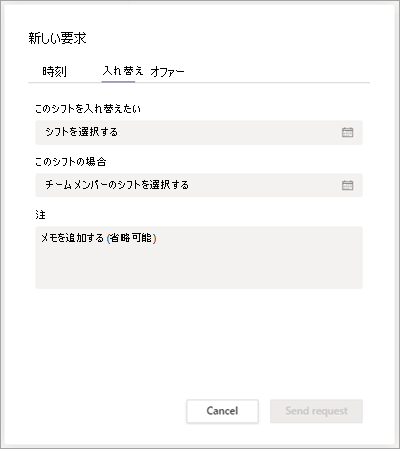
シフトで、入れ替えるシフトをタップしてから 、[入れ替え] をタップします。
チームメイトのシフトを選択します。
入れ替えの理由を追加するか、[ 完了] をタップします。
要求はチームメイトに送信され、チーム メンバーは Teams アクティビティ フィードで通知を受け取ります。 チームメイトは、交換要求を受け入れるか拒否するかを選択できます。
チームメイトがスワップ要求に応答すると、Teams アクティビティ フィードに通知が届きます。
チームメイトが要求を受け入れると、要求は自動的にマネージャーに送信され、最終承認されます。
上司が要求に応答すると、あなたとチームメイトは Teams アクティビティ フィードで通知を受け取ります。
要求が承認されると、自分のシフトとチームメイトのシフトがスケジュール内で更新されます。
シフトを提供する
シフト対応が必要ですか? チームの他のユーザーにシフトを提供する方法は次のとおりです。
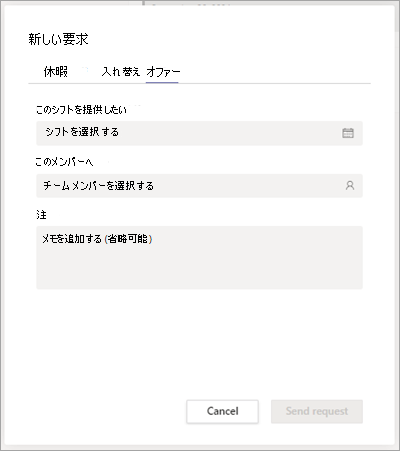
シフトで、提供するシフトをタップしてから 、[提供] をタップします。
[ チーム メンバーの選択] をタップし、シフトを付与するチームメイトをタップして、[ 次へ] をタップします。
シフトを提供する理由を追加するか、[ 完了] をタップします。
要求はチームメイトに送信され、チーム メンバーは Teams アクティビティ フィードで通知を受け取ります。 チームメイトは、オファー要求を受け入れるか拒否するかを選択できます。
チームメイトがオファー要求に応答すると、Teams アクティビティ フィードに通知が届きます。
チームメイトが要求を受け入れると、要求は自動的にマネージャーに送信され、最終承認されます。
上司が要求に応答すると、あなたとチームメイトは Teams アクティビティ フィードで通知を受け取ります。
要求が承認された場合、シフトの変更はスケジュールで更新されます
シフト リマインダーを設定する
![[その他] ボタン](../media/skype-teams-icon-hamburger.png) >
設定>シフトをタップします。
>
設定>シフトをタップします。[ シフト リマインダーを設定する] トグルをオンにします。
シフト開始の 1 時間前に通知が届きます。
リクエストを確認する
シフトで、[ 要求] タップします。 ここには、すべての休暇とシフトの申請と、各申請の状態が表示されます。
- [ 処理中 ] セクションには、マネージャーの承認が保留されている要求が一覧表示されます。 まだ進行中の要求はキャンセルできます。
- [ 完了 ] セクションには、マネージャーによって承認 (または拒否) された要求が一覧表示されます。
詳細を表示する要求を選択します。
ヒント
Teams アクティビティ フィードでシフト要求の通知を選択することもできます。 これにより、シフト内の特定の要求に移動します。