

図形と同様の方法でコネクタ上のテキストを追加、編集、移動、書式設定、または削除することができます。
ヒント
- [ホーム] タブの [ツール] グループのコマンドを使用すると、Visio が異なる状態やモードになり、わかりにくい場合があります。 キーボードを使用すると、ポインター ツールの
 (Ctrl+1 キーを押す) ツールとコネクタ
  (Ctrl+3 キーを押す) ツールを簡単に切り替えることができます。
テキスト ブロックや接続ポイントなど、どのツールを使っていても、Esc キーを数回押すとオブジェクト選択ツールに戻ります。
(Ctrl+3 キーを押す) ツールを簡単に切り替えることができます。
テキスト ブロックや接続ポイントなど、どのツールを使っていても、Esc キーを数回押すとオブジェクト選択ツールに戻ります。 - ポイントを微調整できるように細部を確認する場合は、次の [ズーム] 機能を使用します: [拡大] (Alt + F6 キー)、[縮小] (Alt + Shift + F6 キー)、[ウィンドウに合わせる] (Ctrl + Shift + W キー)。
手順
コネクタをダブルクリックします。 テキスト ボックスが表示されます。
テキスト ボックスにテキストを入力します。
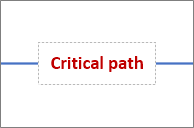
終わったら、テキスト ボックスの外側をクリックします。
テキストを移動するには、黄色のハンドルの
 をクリックし、ドラッグしてテキスト ボックスをコネクタと共に移動します。
テキスト ボックスを回転させるには、[ ホーム] を選択し、[ ツール] グループで [ テキスト ブロック
 ] を選択し、テキスト ボックスを選択して、回転ハンドル
  をドラッグします。
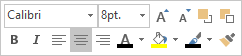
テキストのフォント、サイズ、配置、重正順、色を書式設定するには、ポインター ツールの
をアクティブにして (Ctrl + 1 キーを押し)、テキスト入力ボックスをダブルクリックしてテキストをすべて選択するか、変更するテキストを選択して、次の操作を行います。- フリー テキスト ツール バーで、変更を行います。 フリー テキスト ツール バーが表示されない場合は、選択したテキストを右クリックします。
- 必要に応じて、[ホーム] タブの [フォント] グループと [段落] グループを使用します。[テキスト] ダイアログ ボックスを表示するには、[フォント] または [段落] ダイアログ ボックス起動ツールのボタンの
 を選択します。
- フリー テキスト ツール バーで、変更を行います。 フリー テキスト ツール バーが表示されない場合は、選択したテキストを右クリックします。
テキストを削除するには、ポインター ツールの
をアクティブにして (Ctrl+1 キーを押し)、テキスト入力ボックスをダブルクリックしてすべてのテキストを選択し、Delete キーを押してテキスト ボックスの外側をクリックします。
注釈 コネクタ テキスト ボックスは、テキスト ボックスの図形とは異なります。 コネクタ テキスト ボックスの塗りつぶし、サイズ変更、書式設定を行うことはできません。 また、コネクタに追加できるコネクタ テキスト ボックスは 1 つのみです。