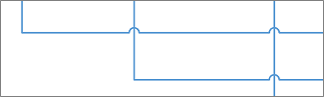
Visio では、非常に柔軟にコネクタを編集したり操作したりすることができます。 線の色、太さ、スタイル、曲がり具合を編集したり、端点と矢印の外観を制御したり、コネクタを曲線、直角、直線にしたり、さまざまな方法で接続ポイントを管理することができます。
ヒント
[ホーム] タブの [ツール] グループのコマンドを使用すると、Visio が異なる状態やモードになり、わかりにくい場合があります。 キーボードを使用すると、 ポインター ツール (Ctrl+1 キーを押す) ツールと コネクタ (Ctrl+3 キーを押す) ツールを簡単に切り替えられます。
テキスト ブロックや接続ポイントなど、どのツールを使っていても、Esc キーを数回押すとオブジェクト選択ツールに戻ります。
(Ctrl+3 キーを押す) ツールを簡単に切り替えられます。
テキスト ブロックや接続ポイントなど、どのツールを使っていても、Esc キーを数回押すとオブジェクト選択ツールに戻ります。
この記事の大部分は、他の図形の周囲に自動的に経路を変更できる、既定の動的コネクタ図形に関係があります。 一部の種類コネクタは自動的に経路を変更しません。[その他の図形]、[Visio エキストラ]、[コネクタ] ステンシルから利用できるコネクタのほとんどがこれに該当します。
目的に合ったトピックをクリックしてください
| コネクタを曲線、直角、または直線にする | 矢印や他の線の端点をコネクタに追加する | コネクタの太さ、スタイル、曲率を変更する |
|---|---|---|
| コネクタの矢印の向きを反転する | コネクタの経路を変更したり交差させたりする | 接続ポイントの他の操作方法 |
コネクタを曲線、直角、または直線にする
コネクタを変更したり、新しいコネクタの既定値を変更したりすることができます。
コネクタを変更する
- コネクタを選びます。
- [ デザイン ] タブの [レイアウト] グループで [ コネクタ] を選択し、目的のルーティング スタイル を [直角]、[ 直線]、または [曲線] から選択します。
![[デザイン] タブでコネクタを選択して、使用するコネクタのスタイルを選びます。](media/visiodesktop-connector-style-001.png)
- または、コネクタ図形の右クリック の [操作 ] メニューには、コネクタのルーティング スタイルを変更するオプションもあります。
新しいコネクタの既定値を変更する
既定のコネクタを直角、直線、または曲線にするには:
- ページを選択してすべての図形を選択解除します。 [デザイン] タブを選択し、[レイアウト] グループの [コネクタ] ドロップダウン メニューを選択します。 次に、[直角]、[直線]、または [曲線] を選択します。
- または、[ ファイル ] タブ、[ 印刷]、[ ページ設定]、[ レイアウトとルーティング ] タブの順に選択し、[ 外観] リストで [直線 ] または [ 曲線] を選択します。
矢印や他の線の端点をコネクタに追加する
矢印やポイントなどの線の端点をコネクタに追加することができます。
コネクタを選びます。
マウスの右クリックのアクション メニューから [ 図形の書式設定] オプションを選択します。 または、[ホーム] タブの [図形のスタイル] グループで、[線] を選択し、[線のオプション] を選択します。
[図形の書式設定] ウィンドウの [線] で、[実線] が選ばれていることを確認し、種類、サイズ、キャップの種類を選びます。

コネクタの太さ、スタイル、色、曲率を変更する
コネクタを選択します。
マウスの右クリックのアクション メニューから [ 図形の書式設定] オプションを選択します。 または、[ホーム] タブの [図形のスタイル] グループで、[線] を選択し、[線のオプション] を選択します。
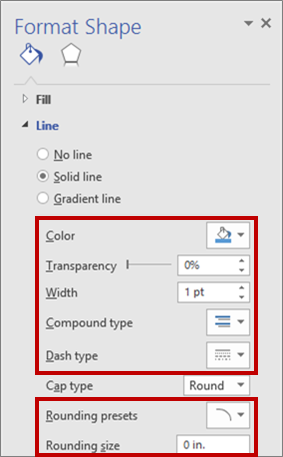
[図形の書式設定] ウィンドウの [線] で、色、太さ、スタイル、丸めのオプションを設定します。
コネクタの矢印の向きを反転する
注
各種のプロセス フロー図など、図のいくつかの種類では、接続の方向が重要になります。 そのため、これらのコネクタでは、末端を再フォーマットするのではなく、[上下左右反転] コマンドを使用することをお勧めします。 [ 上下左右反転] コマンド ボタンは、[ ファイル] \ [オプション] \ [リボンのユーザー設定...] 機能を使用して簡単にリボンに追加できます。 このコマンドにより、選択したすべてのコネクタのフローを反転できます。
また、矢印がない端に新しい矢印を追加し、反対の端から既存の矢印を削除して、[上下左右反転] コマンドを使用せずにコネクタの方向を変更することもできます。
コネクタを選びます。
[ホーム] タブの [図形のスタイル] グループで、[線] を選び、[線のオプション] を選びます。
[図形の書式設定] ウィンドウの [線] で、次のいずれかを行います。
[始点矢印の種類] を選び、手順 4 に進みます。
[終点矢印の種類] を選び、手順 4 に進みます。
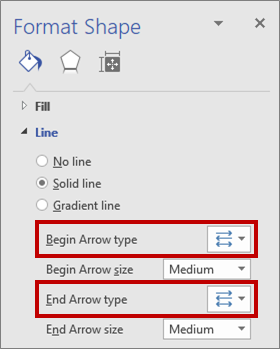
選択したコネクタの始点または終点で矢印の追加、変更、削除を行うには、矢印のメニューで矢印を選択するか [なし] を選択します。
![矢印のスタイルのメニューで、矢印のスタイルまたは [なし] を選ぶ。](media/visio-2016-format-shape-begin-end-arrow-types-menu.png)
コネクタの経路を変更したり交差させたりする
ほとんどの場合は、既定のコネクタの動作を利用できます。 ただし、図のコネクタの経路や交差を細かく制御したい場合があります。
ヒント
ポイントを微調整できるように細部を確認する場合は、次の [ズーム] 機能を使用します: [拡大] (Alt + F6 キー)、[縮小] (Alt + Shift + F6 キー)、[ウィンドウに合わせる] (Ctrl + Shift + W キー)。
次の操作のいずれか、または複数の操作を行います。
コネクタを別のコネクタに接続するには、図形にコネクタを追加してから、コネクタを他のコネクタにドラッグします。
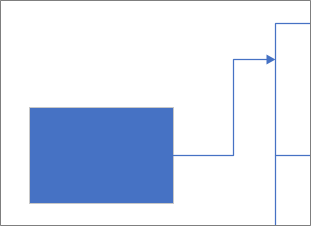
コネクタの経路を変更するには、コネクタを選んでから、中間点を新しい場所にドラッグします。
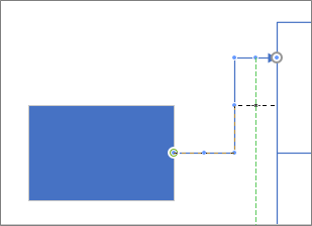
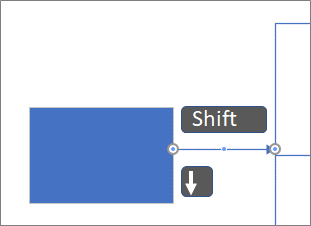
コネクタをピクセル単位で調整するには、コネクタを選び、Shift キーを押しながら目的の方向の方向キーを押します。
注
ツリー図を作成する方法については、「ツリー図を作成する」をご覧ください。
コネクタのテキストの色を変更する
- 色を変更するテキストを選びます。
- リボンの [ホーム] タブの、[フォント] グループで、[フォントの色] のドロップダウン矢印をクリックし、ギャラリーから色を選択します。
![Visio の [フォントの色] メニュー。](media/vis-fontcolor.png)
接続ポイントの他の操作方法
以下のセクションでは、接続ポイントを制御するさまざまな方法について説明します。
ヒント
ポイントを微調整できるように細部を確認する場合は、次の [ズーム] 機能を使用します: [拡大] (Alt + F6 キー)、[縮小] (Alt + Shift + F6 キー)、[ウィンドウに合わせる] (Ctrl + Shift + W キー)。
接続ポイントの概要
接続ポイントとは、図形に含まれる特別なポイントで、コネクタやその他の図形を "接着" できます。 コネクタまたは図形を接続ポイントに接着すると、図形の 1 つを移動しても、コネクタと図形は接続されたままです。
図形を別の図形に接続しようとすると接続ポイントが表示されます。 コネクタ ツールを使用して図形の近くにポインターを移動したり、接続ポイントを含む図形の近くにコネクタや線の端点をドラッグしたりすると表示されます。
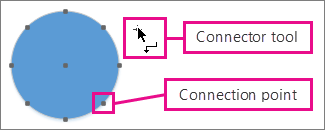
注
接続ポイント以外にも、コネクタを接着できる場所はあります。 コネクタ (および線) を、図形の頂点、図形のハンドル、および図形の辺にも接着できます。 詳細については、「[スナップと接着] ダイアログ ボックス」をご覧ください。
ポイントまたは動的接続を使用する
(静的接続とも呼ばれる) ポイント接続と動的接続という 2 種類の接続により、コネクタで図形を接続できます。 コネクタの両端に接続の種類のいずれかを指定することができます。 オートコネクトまたは図形の接続コマンドを使用して図形を接続する場合、両端に動的接続が表示されます。 手動でコネクタを図形に接続する場所を選択する場合は、接続の種類を指定できます。 動的接続の使用に関する詳細については、「図の図形の自動整列、自動間隔調整、および再レイアウト」を参照してください。
次の図では、図形 A に図形 C へのポイント接続があり、図形 C を移動するたびに、図形 A からのコネクタは図形 C の同じポイントに接続されたままになります。それとは対照的に、図形 B には図形 C への動的接続があり、図形 B からのコネクタは、図形 C で最も近い接続ポイントに移動します。
イラストのアニメーションを表示する
 ポイント接続を作成する
ポイント接続は、図形の特定のポイントに接着されたコネクタを、その図形が移動または回転される場合でも、維持します。
- 最初の図形の接続ポイントを 2 番目の図形の接続ポイントにドラッグします。
- 図形が接続されると、コネクタの端点が緑色になります。
 動的な接続を作成する
動的接続では、図形を移動または回転すると、コネクタは元のポイントに最も近い図形上の接続ポイントに移動します。
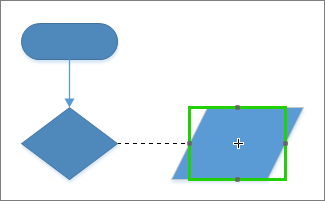
- コネクタ ツールを最初の図形の中央に置き、図形の周囲に緑色のボックスが表示されるようにします。
- マウス ボタンを押しながら、2 番目の図形の中央にドラッグします。
- 緑色のボックスが 2 番目の図形の周囲に表示されたら、マウス ボタンを離します。
接続ポイントを図形に追加する
コネクタを接着する図形で、目的の場所に接続ポイントがない場合は、接続ポイントを追加できます。
- 図形を選択します。
- [ ホーム] タブの [ツール ] グループで、[ 接続ポイント] ツールを選択します
 。
。 - 接続ポイントが表示されていない場合は、[表示] タブの [視覚補助] で [接続ポイント] チェック ボックスをオンにします。
- Ctrl キーを押して、接続ポイントを追加する場所を選択します。 配置した後、新しい接続ポイントが自動的に選択されます。
- [ ホーム ] タブの [ツール ] グループで [ ポインター ツール ] を選択すると、通常の編集に戻ります。
図形の接続ポイントを移動する
接続ポイントの位置に不満がある場合は、移動できます。
- 図形を選択します。
- [ ホーム] タブの [ツール ] グループで、[ 接続ポイント] ツールを選択します 。
- 接続ポイントが表示されていない場合は、[表示] タブの [視覚補助] で [接続ポイント] チェック ボックスをオンにします。
- 移動する接続ポイントを、Ctrl キーを押しながらドラッグします。
- [ ホーム ] タブの [ツール ] グループで [ ポインター ツール ] を選択すると、通常の編集に戻ります。
接続ポイントを目的の場所に移動するのが難しい場合は、別のスナップ設定を試してください。 詳細については、「スナップの強さを調整する、スナップをオフにする」をご覧ください。
接続ポイントを削除する
接続ポイントが不要になることがあります。 そのような場合は、接続ポイントを削除できます。
- 接続ポイントを削除する図形を選びます。
- [ホーム] タブの [ツール] グループで、[接続ポイント] ツール を選択します。
- 接続ポイントが表示されていない場合は、[表示] タブの [視覚補助] グループで [接続ポイント] チェック ボックスをオンにします。
- 削除する接続ポイントを選びます。 接続ポイントの色がマゼンタに変わります。
- Delete キーを押します。
- [ ホーム ] タブの [ツール ] グループで [ ポインター ツール ] を選択すると、通常の編集に戻ります。
接続ポイントを非表示にする
図がよく見えるように、接続ポイントを非表示にしたいことがあります。
- [表示] タブの [視覚補助] で [接続ポイント] チェック ボックスをオフにします。
接続ポイントの横にテキストを追加する
接続ポイントに直接テキストを追加することはできません。 ただし、テキストを図形に追加した後で、そのテキストを接続ポイントの横に移動することはできます。
テキストを追加する図形を選び、入力を始めます。 入力したテキストが図形の中に表示されます。
[ホーム] \ [ツール] \ [テキスト ブロック] ツール
![の [テキスト ブロック] ツールのアイコン](media/textblocktool2016-c3m-201832017302.png) (Ctrl + Shift + 4) を選択します。 これでテキスト ブロックが選択されます。
(Ctrl + Shift + 4) を選択します。 これでテキスト ブロックが選択されます。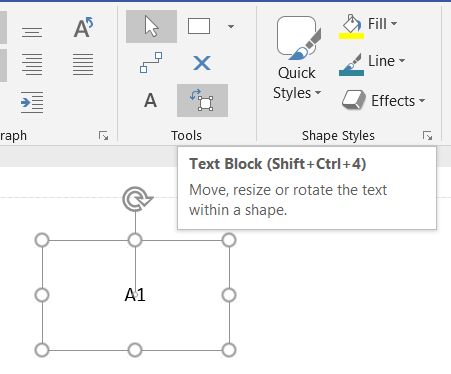
必要に応じてテキスト ブロックをドラッグして移動したりサイズ変更したりする
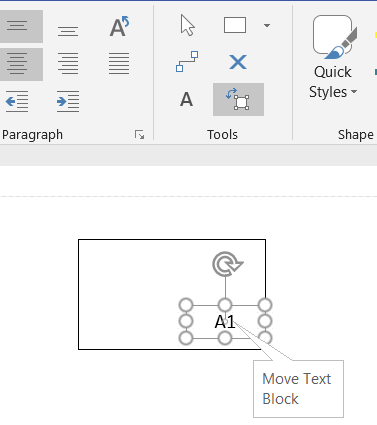
テキスト ブロック ツールを終了する場合は、ポインター ツール (Ctrl + 1) を選択します。
その他の方法として、それぞれに 1 つの接続ポイントがある一意にラベル付けされた複数の図形を作成し、それらをグループ化して、1 つの大きな図形を作成します。 接続ポイントは引き続き使用できます。
接続ポイントを内向き、外向き、またはその両方にする
内向きと外向きの接続ポイントを使って、コネクタの端点を図形に引き付ける方法を制御できます。
図形を選択します。
[ ホーム] タブの [ツール ] グループで、[ 接続ポイント] ツールを選択します
。接続ポイントが表示されていない場合は、[表示] タブの [視覚補助] で [接続ポイント] チェック ボックスをオンにします。
外向きまたは内向き & 外向き接続ポイントが必要な場合は、接続ポイントを右クリックして、次を選択します。
- 内向き ほとんどの場合、 内向き接続ポイントが必要です。 内向き接続ポイントには、コネクタの端点および 2 次元 (2-D) 図形の外向き接続ポイントと内向き & 外向き接続ポイントが接着されます。
- 外向き 別の図形に接着する 2-D 図形がある場合は、 外向きの接続ポイントが必要です。 外向き接続ポイントには、内向き接続ポイントが接着されます。
- 内向き & 外向き 図形があり、それを他の図形にどのように接着するかわからない場合は、 内側 & 外側の接続ポイントが必要になることがあります。
![リボンの [図形] タブには、オプションの [コネクタ] メニューがあります。](media/visioonline-shapestab-connectorsmenu-002.png)