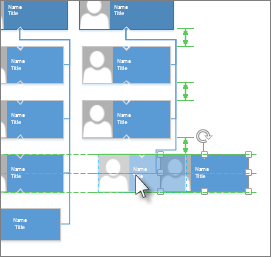
1 回クリックするだけで、選択した図形が自動的に配置され、図形間の間隔が均等になります。 [空間 & 自動配置] を有効にするには、図形にコネクタ線がリンクされている必要があります。
- 配置やスペースを設定する図形を選択するか、ページの空白領域をクリックして選択範囲を削除します。 図形が選択されていない場合は、[ & 空間の自動配置 ] はページ上のすべての図形に影響します。
- [ホーム>配置>位置] を選択し、[空間 & 自動配置] をクリックします。
[空間 & 自動配置] で図形が不適切に配置される場合は、Ctrl+Z キーを押して元に戻すことができます。
図形を配置するその他の方法
- [ホーム] >[配置]> [配置] のオプションを使用して、選択した図形を同じ縦軸または横軸に揃えることができます。
- [ホーム]>[配置]>位置のオプションを使用して、図形間の間隔を均等にできます。
-
図形をドラッグすると手動で配置できます。 図形をドラッグすると、緑色の配置ガイドを使用して、目的の場所に正確に配置できます。 次の図では、近くにある他の図形の分布に合わせて図形をドラッグすると、分布矢印が表示されます。 破線は、他の図形と水平方向または垂直方向に揃えるのに役立ちます。