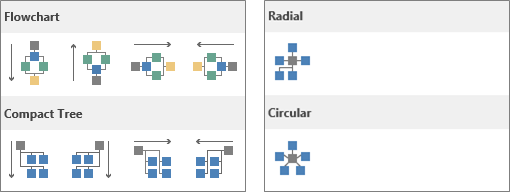
単純な図があり、配置する最適な方法がわからない場合は、数回クリックするだけでさまざまなレイアウトを試すことができます。
Visio で図面を再レイアウトする
適用先
Visio Plan 1 Visio Professional 2024 Visio Standard 2024 Visio Professional 2021 Visio Standard 2021 Visio Professional 2019 Visio Standard 2019 Visio Professional 2016 Visio Standard 2016
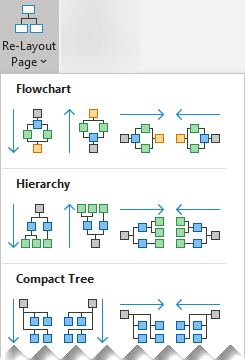
![レイアウト] ボタン。](media/vo-layout-icon.png)