
図形のサイズや回転を変更するなど、図面を調整する必要がある場合もあります。 または、互いに重なっている図形の順序 (重ね順とも呼ばれます) を変更することが必要な場合もあります。
ヒント
ズーム機能を使用して、細部を見やすくし、ポイントをより細かく制御できます: 拡大 (または Ctrl++ キー) および縮小 (または Ctrl+- キーを押します)。
図形のサイズを変更する
図形がページ上にあるときに、頻繁にサイズや外観を変更する必要があります。 図形には、最大 8 つのコントロール ハンドルがあります。 サイズを変更するだけでなく、円柱の視点の調整、円錐のヒントの再配置、または図形の引き出し線の移動など、その他の変更を行うことができます。
編集のために図面を開きます。
コントロール ハンドルを表示するには、
 図形を選択します。
次のいずれかの操作を行います。
片側のサイズを変更する:水平方向が表示されるまでサイド ハンドルの上にマウス ポインターを置きます 垂直方向のサイズ
 または垂直方向のサイズ変更ポインター 水平方向のサイズ
図形が目的のサイズになるまで、横側のハンドルをドラッグします。
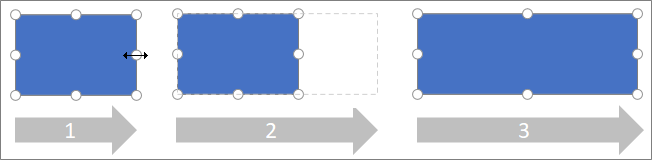
比例してサイズを変更する (縦横比を維持するため):
角線のサイズ変更ポインターが表示されるまでコーナー ハンドルの上にマウス ポインターを置きます


図形が目的のサイズになるまで、角のハンドルをドラッグします。
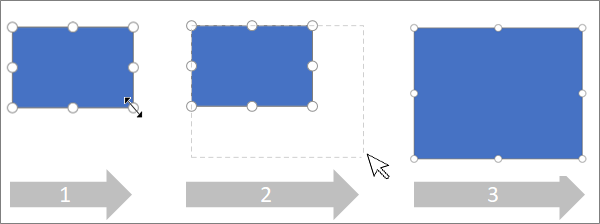
図形の正確なサイズを設定する
[ 書式オプション] ウィンドウを使用して図形のサイズを設定すると、寸法を 25 ポイント単位で設定できます。
- 図形を右クリックし、[ 書式設定のオプション] を選択します。
- 右側の [書式オプション ] ウィンドウの [ディメンション] で、図形の幅と高さを正確に設定します。
図形の回転を変更する
- 編集のために図面を開きます。
- 図形を選びます。
- 図形を回転させるには、[図形>回転]
 を選択し、[右 90 度回転] または [左 90 度回転] を選択します。 円の中の画像の回転ハンドル [
 ![回転] ハンドル](media/vo-rotate-handle.png) をドラッグすることもできます。
をドラッグすることもできます。
図形を正確な角度に回転させる
[ 書式オプション] ウィンドウを使用して図形を回転させるときは、回転角度を -359° から 359° まで 1 度単位で設定できます。
- 図形を右クリックし、[ 書式設定のオプション] を選択します。
- 右側の [書式オプション ] ウィンドウの [ディメンション] で、図形の幅と高さを正確に設定します。
重なり合う図形を並べ替える
- 編集のために図面を開きます。
- 図形を選択します。
- 画像を前に送信するには、[図形>最前面へ移動]
![[最前面へ移動] アイコン](media/vo-bring-front-icon.png) を選択し、[最前面へ移動] または [最前面へ移動] を選択します。
を選択し、[最前面へ移動] または [最前面へ移動] を選択します。 - 画像を逆方向に送信するには、[最背面へ移動]
![[最背面へ移動] アイコンを選択します。](media/vo-bring-back-icon.png) をクリックし、[背面へ移動] または [最背面へ移動] を選択します。
をクリックし、[背面へ移動] または [最背面へ移動] を選択します。