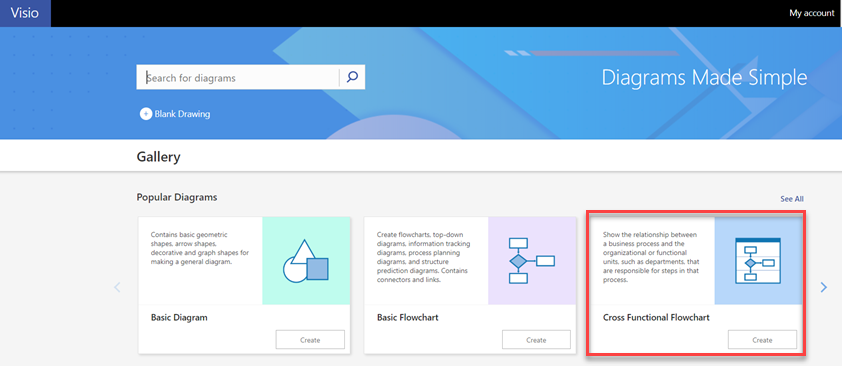
部門連係フローチャートを使用して、ビジネス プロセスとそのプロセスに責任する部署 (部署など) との関係を示します。
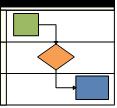
フローチャートのスイムレーンは、部署や役職などの部署単位を表します。 プロセス内のステップを表す各図形は、そのステップを担当する機能単位のスイムレーンに配置されます。
注
Web 用 Visio を使用している場合は、部門連係フローチャートは Visio Plan 1 で使用できますが、Visio in Microsoft 365 では使用できないことに注意してください。
- Visio を起動します。
- [ カテゴリ] リストで、[ フローチャート] を選択します。
- 部門 連係フローチャート テンプレートを選択し、[ 作成] を選択します。
- メッセージが表示されたら、スイムレーンの向きに [水平 ] または [垂直 ] を選択し、[ OK] を選択します。 後から、[部門連係フローチャート] タブでこの向きを変更できます。
既にページ上にあるレーンとともにテンプレートが開きます。
注
データ ビジュアライザーのダイアグラムを使用して 、Excel ベースのデータから 部門連係フローチャートを自動的に作成することもできます。 詳細については、「データ ビジュアライザー図面を作成する」を参照してください。
レーンを追加する
図にレーンを追加するには、次のようないくつかの方法があります。
- スイムレーンのヘッダーを右クリックし、ショートカット メニューの [ 'Swimlane' を前に挿入 ] または [ 'Swimlane' を後に挿入 ] を選択します。
- いずれかのレーンの隅にポインターを置いたままにします。 表示される小さな ['スイムレーン' 図形の挿入 矢印を選択します。
- [ 部門連係フローチャート ] タブの [ 挿入 ] グループで [ スイムレーン] を選択します。 選択したスイムレーンの後、またはスイムレーンが選択されていない場合は最後にスイムレーンが追加されます。
- [部門連係フローチャート図形] ステンシルからレーン図形をドラッグし、目的の場所にドロップします。
テキストを変更する
- 図面とスイムレーンにラベルを付けるには、プレースホルダー テキストを含む図形を選び、ラベルを入力します。
- ラベルの位置を変更するには、[ ホーム] タブの [ツール ] グループでテキスト ブロック ツールを選択し、ラベルを選択して、新しい場所にドラッグします。
- ラベル テキストの向きを変更するには、[ 部門連係フローチャート ] タブを選択し、[ デザイン ] グループで [ レーン ラベルの回転] を選択します。
図形の整理やグループ化を行う
- プロセス内のフェーズを示すには、[部門連係フローチャート図形] ステンシルから [区切り] 線を使用します。 レーンに境界線を 1 つドロップし、フェーズの変更 (マイルストーン 1 からマイルストーン 2 に移動するなど) をマークします。 ラベルを変更するには、フェーズが選択されている間に入力します。
- 関連する図形のグループを囲む境界線を追加するには、コンテナーを使用します。 最初に、グループ化する図形を選択してから、[ 挿入 ] タブの [ 図パーツ ] グループで [コンテナー ] を選択し、ギャラリーから図形を選択します。
レーンの配置を変更する
- [ ホーム ] タブの [ツール ] グループで [オブジェクト選択ツール] を選択します。
- 移動するスイムレーンの見出しを選択して、スイムレーンが選択されるようにします。
ポインターに [移動] アイコンが表示されます。 - レーンをドラッグし、目的の場所にドロップします。
レーンに含まれている図形も一緒に移動します。 図形がレーンの下にあるだけでなく、それが含まれているかどうかを確認するには、その図形を選択します。 図形が含まれている場合は、レーンがわずかに強調表示されて輝きます。 図形が含まれておらず、含まれるようにしたい場合、図形を少し移動すると、レーンがそれを認識します。
レーンを削除する
- 削除するスイムレーンの見出しを選択し、Delete キーを押します。 レーンに含まれている図形もすべて削除されます。