
Visio ProfessionalまたはVisio Plan 2で流体パワーダイアグラムを作成し、工場オートメーションシステム、重機、自動車サスペンションシステムで使用される油圧または空気圧制御システムを文書化します。
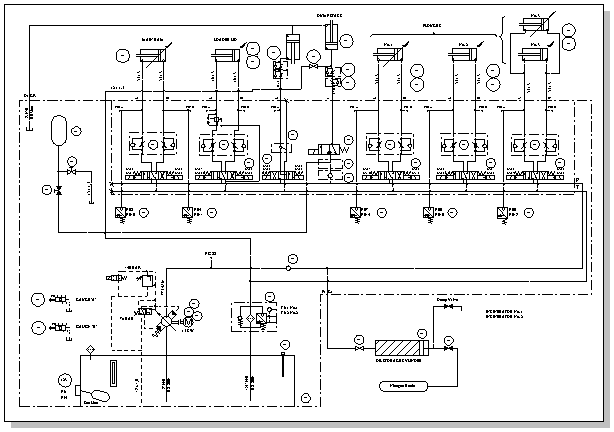
[ テンプレート>エンジン>Fluid Power>Create] をクリックします。
この図面タイプでは、横向きのワイド ページで、スケーリングされていない図面 が開きます。 この設定はいつでも変更できます。
機器とバルブの形状を図面ページにドラッグします。
多くの図形を右クリックして構成できます。コネクタ ツール
 またはコネクタ図形を使用してコンポーネントを接続します。
コネクタ ツールを使用する- [ ホーム ] タブの [ ツール ] グループで、[ コネクタ] をクリックします。
- 最初の図形の接続ポイントを 2 番目の図形の接続ポイントにドラッグします。
コネクタの使用方法の詳細については、「 図形間にコネクタを追加する」を参照してください。
コネクタ図形を使用する
- コネクタ図形を図面ページにドラッグします。
- コネクタの始点を親図形 (接続元の図形) に配置します。 コネクタの終点を子図形 (接続先の図形) に配置します。
- [ ホーム ] タブの [ ツール ] グループで、[
図形を選択して入力して、図形にテキストを追加します。
ほとんどの流体動力図形にはコントロール ハンドルがあり、ドラッグしてテキストの位置を変更できます。吹き出しやその他の参照ノートを追加します。 詳細については、「 吹き出しを使用してダイアグラムに注釈を付ける」を参照してください。
図形には図形データを含めることができます。 図形データを入力し、図形に新しいデータを追加できます。 そのためには、次の手順を実行します。
- 図形を右クリックし、[ データ>図形データ] を選択します。
- [ 図形データ ] ウィンドウで、各データ フィールドをクリックし、値を入力または選択します。