

Visio で UML ユース ケース図を作成すると、ユーザー (または アクター) がソフトウェア アプリケーションなどのシステムと対話する方法を要約できます。 アクターには、人、organization、または別のシステムがあります。
ユース ケース図は、システムの予想される動作を示しています。 手順が実行される順序は表示されません。 ( シーケンス図 を使用して、 オブジェクトが時間の経過と共にどのように相互作用するかを示します)。
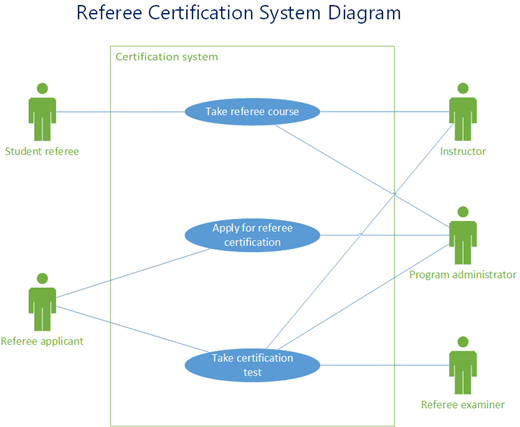
システム境界を定義すると、システムの外部または内部と見なされるものが決定されます。
アクターは、外部オブジェクトによって実行される役割を表します。 1 つのオブジェクトが複数の役割を果たすことがあり、したがって、複数のアクターによって表されます。
アソシエーションは、ユース ケースでのアクターの参加を示します。
ユースケースは、アクターがシステムを使用してプロセスを完了したときに発生する一連のイベントです。 通常、ユース ケースは比較的大規模なプロセスであり、個々のステップやトランザクションではありません。
新しいユース ケース図を作成する
- [ ファイル ] タブの [ 新規] をポイントします。
- [ 検索 ] ボックスに「
UML use case」と入力します。 - 検索結果から、「 UML ユース・ケース」を選択します。
- ダイアログ ボックスで、空のテンプレートまたは 3 つのスターター図のいずれかを選択します。 (選択すると、各項目の説明が右側に表示されます。)次に、[ メートル法 ] または [米国単位] を選択します。
- [作成] を選択します。
- ダイアグラムが開きます。 図の横に [図形] ウィンドウが表示されるはずです。 UML ユース ケース ステンシルが [ 図形 ] ウィンドウで開かれます。
([図形] ウィンドウが表示されない場合は、[表示] に移動します>[作業ウィンドウ] を選択し、[図形] が選択されていることを確認します。それでも表示されない場合は、左側の [図形を展開] ウィンドウ ボタンをクリックします)。
ユース ケース図にサブシステムを追加する
- [ サブシステム ] 図形を図面ページにドラッグします。 サブシステムは、システム全体または主要コンポーネントを表すことができます。
- [ サブシステム ] 図形をダブルクリックして新しい名前を入力するか、Delete キーを押して既存の名前を削除します。 図面ページの図形の外側をクリックします。
- サブシステムのサイズを変更するには、図形を選択し、選択ハンドルをドラッグします。
図に図形とコネクタを追加する
[ユース ケース] 図形をドラッグする
![[ユース ケース] 図形。](media/visio365-usecaseshape.png) UML ユース ケース ステンシルからサブシステム境界内に配置し、 [アクター図形] をドラッグします [
UML ユース ケース ステンシルからサブシステム境界内に配置し、 [アクター図形] をドラッグします [![アクター] 図形](media/visio365-actorshape.png) 。 サブシステム境界の外側に。
。 サブシステム境界の外側に。コネクタ図形を使用して、図内の図形間の関係を示します。 使用できるコネクタは 5 つあります。
コネクタ 説明 Association
アクターとユース ケースの関係を示します。 依存関係
1 つのユース ケースが別のユース ケースに依存していることを示します。 汎化
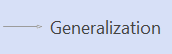
ユース ケースが、一般的なユース ケースの目標を達成するための特定の方法であることを示します。 含める
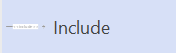
ユース ケースを小さなステップに分割する方法を示します。 拡張
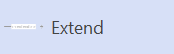
1 つのユース ケースが別のユース ケースに機能を追加することを示します。 例: アクターとユース ケースの関係を示すには
- ユース ケース図で、[ 関連付け ] コネクタ図形を図面ページにドラッグします。
- [関連付け] 図形の 1 つの端点をアクター図形の接続ポイントに接着します。 もう一方の端点を ユース ケース図 形の接続ポイントに接着します。
関連項目
ユース ケース図 (および Microsoft Visual Studio を使用してユース ケース図を作成する手順) の詳細については、「 UML ユース ケース図: ガイドライン」を参照してください。