Visio では、複雑な情報をひとめで伝える図を描画できます。
Visio は、ご利用のプランに応じて、次の 2 つのフォームで利用できます。
| 説明 | どのプラン*で利用できますか? | 入手 |
|---|---|---|
| フル機能の Windows ベースのアプリ | プラン 2 |

「Visio のインストール」の手順を参照してください |
| Windows または macOS で使用できる、よりシンプルなブラウザベースのアプリ。ダウンロードは必要ありません | プラン 2 プラン 1 Microsoft 365 の Visio |

Visio.cloud.microsoft に移動します。 |
* 持っているライセンスがわからない場合 ライセンスを確認するには、次の手順に従います。
ブラウザーで Visio を試す
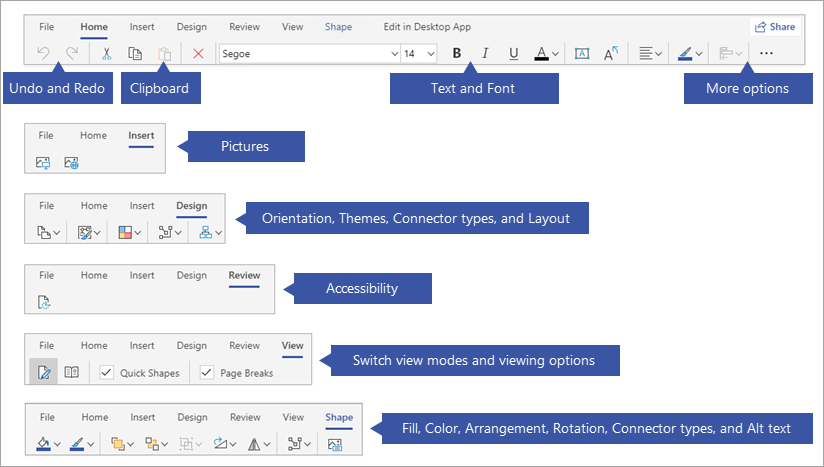
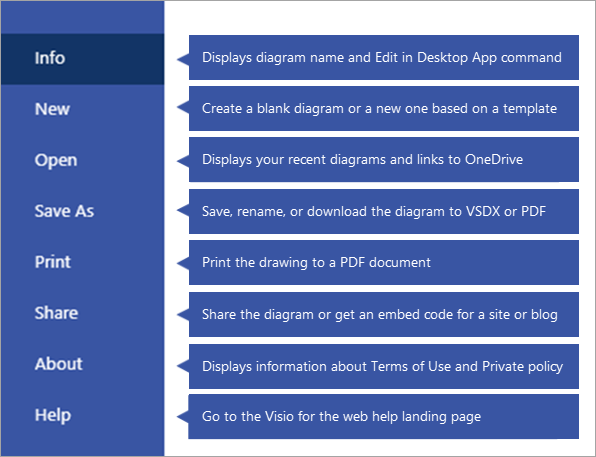
以下の各タブをクリックすると、Visio for the web での図面の作成と編集の概要が視覚的にわかります。
このホーム ページを表示するには、職場または学校アカウントで office.com にサインインします。
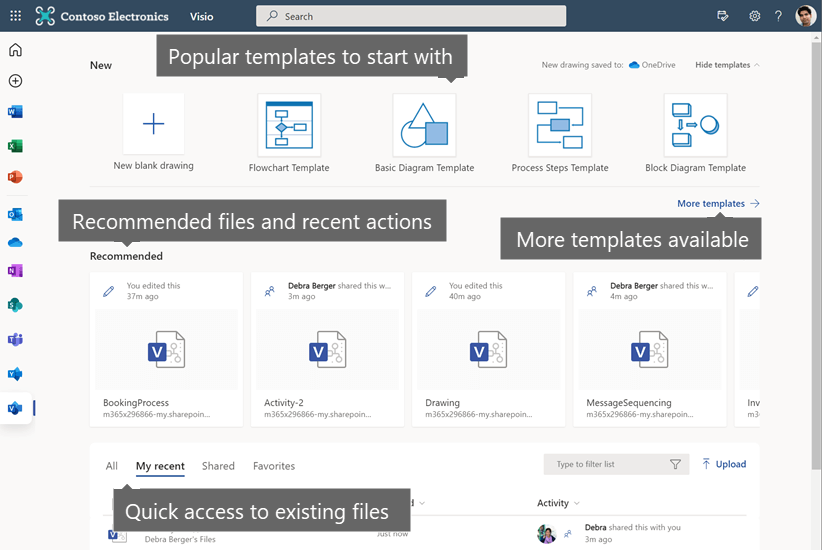
その他のテンプレート
[ その他のテンプレート] を選択すると、新しいページが表示され、参照または検索できる多数のテンプレートとスターター図面が表示されます。

(Government Community Cloud サブスクリプションをお持ちの場合、上の左上にある [ 図を検索する] オプションは使用できません。ただし、ページを参照したり、Web ブラウザーの検索ツールを使用してテンプレートやサンプルを名前で検索したりすることはできます)。