
Visio デスクトップ アプリのデザイン関連の機能の一部が、Visio for the web ではまだサポートされているわけではありません。 この記事では、2 つの違いについて説明します。 これらの違いをより一般的に理解するのに役立つ記事は、「 Web 用 Visio で編集用に図面を開くことができないのはなぜですか?」です。
テーマとバリエーション
テーマは図全体に適用され、図面を見直して目立たせます。Visio は、テーマとスタイルの大規模なセットを提供します。 これらは、プロフェッショナルでモダンなものからスタイリッシュな手描きものまで、さまざまなダイナミックな外観をダイアグラムに与えるように専門的に設計されています。 色、フォント、効果を統一された目的のある方法で組み合わせることで、各テーマが図に独特で鮮やかでまとまりのあるビジュアルを与えます。
ただし、Visio for the web は、Visio デスクトップ アプリがサポートしている一部のテーマをサポートしていません。 Visio for the web がサポートしていないテーマが描画に適用されている場合、その図面ファイルは Visio for the web で開くことができません。 次のテーマは、Web 用 Visio ではサポートされていません。
| テーマ カテゴリ | サポートされていないテーマ |
|---|---|
| プロフェッショナル | ありません。 すべてのテーマがサポートされています。 |
| モダン |

|
| トレンディ |

 網
網
|
| 手書き |


|
テーマの変更
既存の図面に上記のいずれかのテーマが適用されているものの、Visio for the web で開けるようにするには、まず Visio デスクトップ アプリでテーマを変更する必要があります。 これを行うには、次の手順を実行します。
- テーマを適用するには、[ デザイン ] タブに移動し、選択するテーマをクリックするだけで、利用可能なテーマ オプションのいずれかを選択します。 Visio for the web で編集するために図を開くには、上記の一覧に記載されていないテーマを選択します。
- 選択内容のいずれかの上にマウス ポインターを置くと、図面でそのテーマをプレビューできます。 変更をコミットしなくても、さまざまな外観をすばやく試すことができます。 自分にぴったりのテーマを見つけたら、バリアントやスタイルを使用して図をさらにカスタマイズすることを選択できます。
![Visio のリボンの [デザイン] タブのテーマとバリエーション。](media/visio365-designtab-themesvariants-001.png)
バリエーション
Visio for the web でサポートされていないテーマは、そのバリエーションもサポートされません。 Web 用 Visio で編集するファイルを開くことができるようにするには、サポートされているテーマのいずれかを選択し、サポートされているバリエーションをサポートされているテーマに適用します。
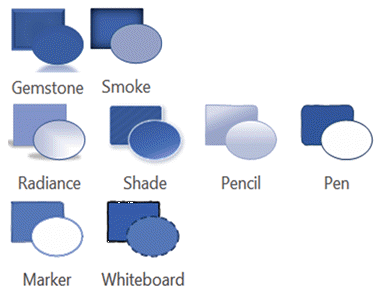
次のバリエーション効果は、テーマがサポートされているかどうかに関係なく、Web 用 Visio ではサポートされていません。
| バリエーション | 使用例 |
|---|---|
| サポートされていないバリアント: |
|
バリアントの変更
既存の図面に上記のいずれかのバリエーションが適用されていて、Visio for the web で開けるようにするには、まず Visio デスクトップ アプリでバリエーションを変更する必要があります。 これを行うには、次の手順を実行します。
- バリエーションを適用するには、[ デザイン ] タブに移動し、選択するテーマをクリックするだけで、利用可能なバリエーション オプションのいずれかを選択します。 Visio for the web で編集するために図を開くには、上記の一覧に記載されていないバリエーションを選択します。
- 選択内容のいずれかの上にマウス ポインターを置くと、図面上でそのバリアントをプレビューできます。 変更をコミットしなくても、さまざまな外観をすばやく試すことができます。 適切なバリエーションが見つかったら、スタイルを使用して図をさらにカスタマイズすることを選択できます。
クイック スタイル
新しいテーマでは、一連のクイック スタイルが提供されます。これは、個々の図形に適用できるスタイルと色の組み合わせです。 クイック スタイルでは、選択したテーマとバリエーションの配色とスタイル セットを活用するため、全体的に統一された外観を維持しながら、それらを図形に自由に適用できます。
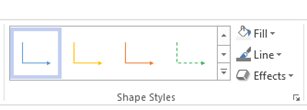
スタイルは、[ ホーム ] タブの [図形スタイル ギャラリー] から適用できます。書式設定する図形を選択し、ギャラリーからスタイルを選択するだけです。 ギャラリーの右側にある下矢印をクリックすると、ギャラリー全体を表示できます。 選択内容のいずれかにカーソルを合わせると、図面にプレビューを表示できます。
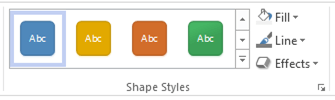
スタイルは、Visio のすべての図形の種類をサポートします。 Visio には、2 次元図形に加えて、コネクタと線のクイック スタイルも用意されています。
レイヤー
ロック、色、または透明度プロパティを持つレイヤーは、Web 用 Visio ではサポートされていません。 既存の図にこれらのプロパティが含まれたレイヤーが含まれているが、それを Visio for the web で開けるようにするには、まず Visio デスクトップ アプリで削除する必要があります。 そのためには、次を実行します。
[ ホーム ] タブの [編集 ] グループで [ レイヤー] をクリックし、[ レイヤー プロパティ] を選択します。
[レイヤー プロパティ] ダイアログ ボックスで、レイヤーに図形が割り当てられているかどうかチェックします。
レイヤーにシェイプがある場合は、次の操作を行って、そのシェイプを別のレイヤーに割り当てます。
- [ レイヤー プロパティ] ダイアログ ボックスを閉じるには、[ OK] をクリックします。
- 再割り当てする図形を選択します。
- [ ホーム] タブの [編集 ] グループで [レイヤー] をクリックし、[ レイヤーに割り当て] を選択します。
- [ レイヤー] ダイアログ ボックスで、図形を割り当てるレイヤーをクリックします。
- [OK] をクリックします。
[ 編集 ] グループで [ レイヤー] をクリックし、[ レイヤー プロパティ ] をもう一度選択します。
[ レイヤー プロパティ] ダイアログ ボックスで、削除するレイヤーを選択し、[ 削除] をクリックします。
ヒント
未使用のレイヤーをすべて削除するには、[レイヤー プロパティ] ダイアログ ボックスで、[参照されていないレイヤーを削除] をチェックし、[OK] をクリックします。
レイヤーの詳細については、「レイヤーの追加」を参照してください。