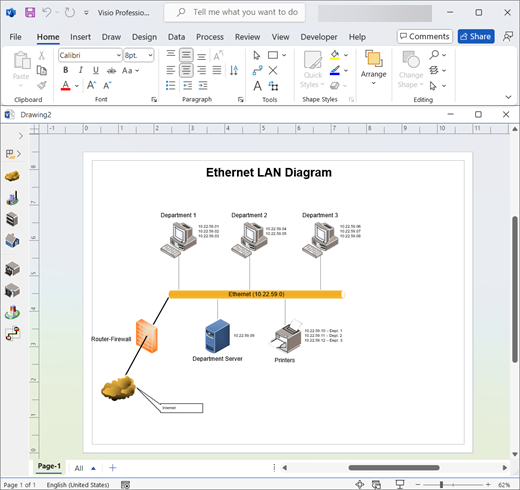
Visio では、複数のデータ ソースからの複雑な情報を視覚的に表現できます。
- 本格的なフロー チャート、タイムライン、プロセスのマップ、組織図、IT アーキテクチャ図、フロア プランなどをすばやく作成します。
- 図の要素をデータ ソースに直接接続することで、図面のデータ ポイントを最新の状態に保ちます。
- 複雑な情報をシンプルに表示し、視覚効果を強化するには、データ グラフィックを使用します。
- Visio for the web を使用して、ほぼどこからでも最新の Visio 図面を表示および共有できます。
- iOS 版 Visio Viewer を使用して、外出先で図を表示したり操作したりできます。
テンプレートを選択する
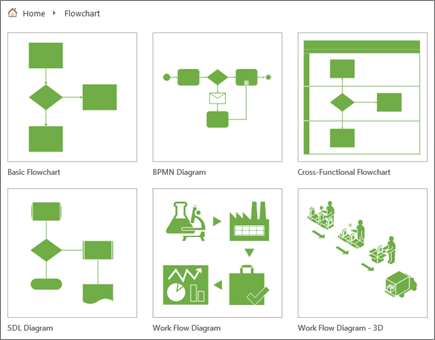
Visio には、80 種類以上のテンプレートが用意されています。 また、お勧め Visio テンプレートと図の上位テンプレートの一部にアクセスすることもできます。
- Visio を開きます。
既に Visio を起動している場合は、[ ファイル>新規] を選択します。 - テンプレートを選択または検索します。
- Office または [テンプレート] タブからテンプレートを選択します。
-
オンライン テンプレートの検索 [
![検索の開始] ボタン](../media/pubstartsearching.png) を押すか、検索候補のいずれかを選択します。
を押すか、検索候補のいずれかを選択します。
注
ソフトウェア、エンジニアリング、データベースの各カテゴリは、Visio Plan 2 と Visio Professional 2016、Visio Professional 2019、および Visio Professional 2021 でのみ利用できます。
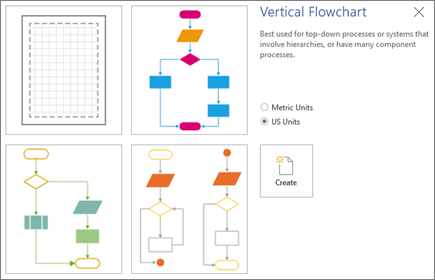
- 要求された場合は、単位を選びます。
- [作成] を選びます。