
1 回のクリックで複数の配布エンドポイントに発行する機能は、コンテンツ作成者の時間と労力を大幅に節約できる、Viva Amplifyの強力な機能です。 この機能を使用すると、Outlook、SharePoint、Teams など、さまざまなチャネルにコンテンツを同時に配布できます。 この記事では、各チャネル エディターでコンテンツを作成およびプレビューおよびカスタマイズした後に、発行の準備を行う方法について説明します。 さらに、この記事では、発生する可能性がある発行エラーを解決する方法について説明します。これらのガイドラインに従うことで、コンテンツが複数のチャネルに効果的かつ効率的に配布されるようにすることができます。
まず、 メインの下書きを作成する必要があります。
各配信チャネルの対象ユーザーを追加する
Outlook で対象ユーザーを追加する
プレビューまたは Outlook のカスタマイズ ビューから、[ 対象ユーザーの追加 ] アイコンを選択して対象ユーザーの選択ウィンドウを開きます。
個々のメール アドレスまたは配布リストを追加できます。 パブリケーションは、宛先、cc、および bcc 行のすべての受信者に 1 つの電子メールとして送信されます。
注
- 宛先フィールドには、メールが正常に送信されるように、少なくとも 1 つのメール アドレスが含まれている必要があります。
- 入力できる電子メール アドレスまたはグループは 200 個に制限されています。
- 電子メールを BCC としてのみ送信した場合、電子メールの受信者は、メールが送信された他の受信者を表示できません。
メールの一覧をインポートする
時間を節約するために、メール アドレスの一覧をインポートできます。
- [ファイルからインポート] を選択します。
- ファイル内のメール アドレスを [宛先]、[ Cc]、または [ Bcc ] 行のいずれにするかを選択し、[ インポート] を選択します。
- SharePoint ファイル ピッカーで、インポートするドキュメントを選択し、[選択] を 選択します。 SharePoint サイト、OneDrive、リンク、またはアップロードからファイルを選択できます。
- ファイルを選択したら、[インポート] を選択 します。
- ファイルのメール アドレスは、選択内容に応じて [宛先]、[Cc]、または [Bcc] フィールドに表示されます。 無効なメール アドレスを入力した場合は、赤で表示されます。
- メール アドレスを消去する必要がある場合は、[ すべてクリア] を選択します。
ファイルは、.csv、.txt、または .xlsx 形式で、有効なメールが行 1 から始まる必要があります。 最初の列のみがスキャンされます。 Amplify 200 MB を超えるファイルをインポートすることはできません。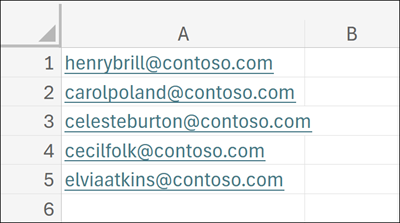
SharePoint で発行先のサイトを選択する
SharePoint 配布チャネルを使用すると、ページを発行できるサイトを合計 5 つ選択できます。 サイトの名前の一部を入力するか、URL に「」と入力し、発行するサイトを選択できます。
注
Viva Amplifyでは、サブサイトへの発行など、サブサイトはサポートされていません。
Teams で発行するチャネルを選択する
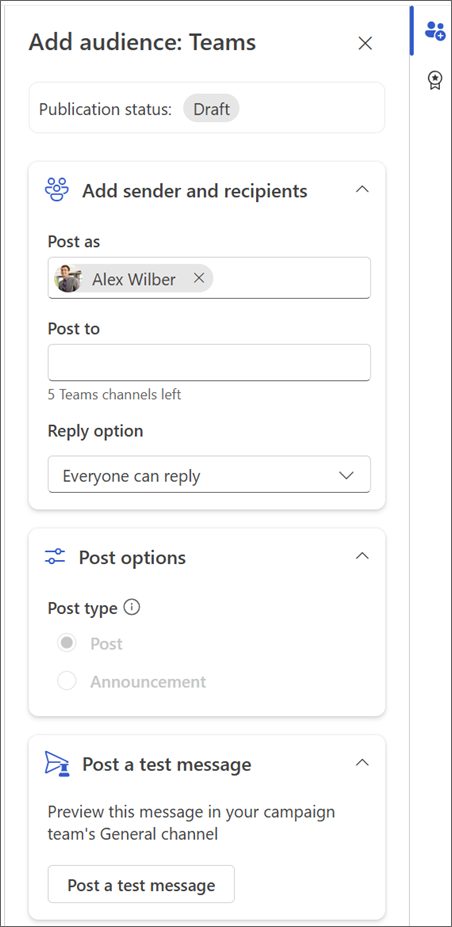
チーム メッセージがチームに表示されるチャネルを選択するには、フィールドにチャネル名の入力を開始します。 チャネルに複数の名前が存在する場合は、最大 5 つのチャネルが表示されます。
注
Viva Amplifyでは、プライベート Teams チャネルへの発行はサポートされていません。
Viva Engageで発行するコミュニティを選択する
個人のストーリーラインに公開するか、最大 5 つのコミュニティに発行するかを選択できます。 投稿で タグ 付けするユーザーを追加できます。
発行方法を選択する
コンテンツを確認し、送信者を更新し、対象ユーザーを選択したら、コンテンツを公開できます。
配布チャネル プレビューから
コンテンツを保存すると、選択した各配布チャネルの表示方法のプレビューが表示されます。 ここから発行するには、コマンド バーから [発行 ] を選択します。
キャンペーンの概要または [パブリケーション] ページから
発行するパブリケーションの下にある [ 発行 ] ボタンを選択します。
今すぐ発行する
- [ 発行 ] ドロップダウン メニューを選択し、[ 今すぐ発行] を選択します。
- パブリケーションの概要を確認して、配布チャネルを確認します。 すべてが正常に表示されたら、[発行] を選択 します。
特定の日付と時刻に発行するようにスケジュールする
[ 発行 ] ドロップダウン メニューを選択し、[ 発行するスケジュール] を選択します。
パブリケーションの概要を確認して、配布チャネルを確認します。 すべてが正常に表示されたら、[ 次へ ] を選択して続行します。
[ 発行するスケジュール ] パネルで、予定表の日付を選択します。 次に、時刻を入力します。
注
- 30 日前まで公開するようにスケジュールできます。
- パブリケーションが選択した配布チャネルに表示されるまでに、スケジュールされた発行時間が数分かかることがあります。
準備ができたら、[ スケジュール ] を選択して変更を保存し、パブリケーションをスケジュールします。
発行する前にパブリケーションを承認する必要がある場合は、 承認を要求することもできます。