

今年初めに導入された Recall (プレビュー) には、PC で以前に表示したものをすばやく検索して戻ることができる機能が追加されました。 探索可能なタイムラインを使用して、以前に見たことのあるコンテンツを見つけることができます。 また、セマンティックを利用した検索を使用して、何かをどのように覚えているかを説明するだけで、Recall はそれを見た瞬間を取得します。 どんな写真、リンク、メッセージも、新しいポイントから先へとすることができます。
Recall を使用するには、アクティビティのスクリーンショットであるスナップショットの保存をオプトインする必要があります。 スナップショットとスナップショットから派生したコンテキスト情報は、ローカル ハード ドライブに保存され、暗号化されます。 Recall は、スナップショットまたは関連データを Microsoft またはサード パーティと共有したり、同じデバイスを使用する異なる Windows ユーザー間で共有したりすることはありません。 スナップショットを保存する前に、Windows からアクセス許可が求められます。 どのアプリや Web サイトをスナップショットに保存するかを常に制御でき、スナップショットはいつでも削除、一時停止、またはオフにできます。 ユーザーがデータを共有するための今後のオプションでは、ユーザーが十分な情報に基づいた明示的なアクションを行う必要があります。
この機能にオプトインすると、PC を使用すると、アクティブな画面のスナップショットが数秒ごとに保存され、作業中のウィンドウのコンテンツが変更されたときに保存されます。 スナップショットは Windows Hello で保護されるため、サインインしているユーザーのみがリコール コンテンツにアクセスできます。 Recall を使用すると、覚えている手がかりを使用して、画像とテキストの両方を含むコンテンツを検索できます。 先週見た持続可能なレストランの名前を思い出そうとしていますか? Recall に質問するだけで、検索のテキストとビジュアルの両方の一致が取得され、結果が検索とどの程度一致するかによって自動的に並べ替えられます。 Recall には、表示したコンテンツに戻って、中断したところから再開するオプションも用意されています。
注
Recall は、英語、中国語 (簡体字)、フランス語、ドイツ語、日本語、スペイン語の一部の言語用に最適化されています。 コンテンツ ベースの制限とストレージ制限が適用されます。 詳細については、「 https://aka.ms/copilotpluspcs」を参照してください。
リコールのシステム要件
ご使用の PC には、Recall のために以下の最小システム要件が必要です。
セキュア コア標準を満たすWindows 11 AI+ PC
セキュア コア標準を満たす Copilot+ PC40 TOPs NPU (ニューラル プロセッシング ユニット)
16 GB RAM
256 GB のストレージ容量
- Recall を有効にするには、少なくとも 50 GB の空きストレージ領域が必要です
- デバイスのストレージ容量が 25 GB 未満になると、スナップショットの保存は自動的に一時停止します
ユーザーはデバイスの暗号化または BitLocker を有効にする必要があります
ユーザーは認証のために、少なくとも 1 つの生体認証サインイン オプションを有効にして Windows Hello 強化されたサインイン セキュリティに登録する必要があります
サポートされているブラウザーとその機能には次のものがあります:
- Microsoft Edge: 指定された Web サイトをフィルター処理し、プライベート ブラウジング アクティビティをフィルター処理します
- Firefox: 指定された Web サイトをフィルター処理し、プライベート ブラウジング アクティビティをフィルター処理します
- Opera: 指定された Web サイトをフィルター処理し、プライベート ブラウジング アクティビティをフィルター処理します
- Google Chrome: 指定された Web サイトをフィルタリングし、プライベート ブラウジング アクティビティをフィルタリングします
- Chromium ベースのブラウザー (124 以降): 上記に記載されていない Chromium ベースのブラウザーの場合、プライベート ブラウジング アクティビティのみをフィルター処理し、特定の Web サイトはフィルター処理しません
スナップショットの保存を開始する
既定では、Recall のスナップショットの保存は有効になっていません。 スナップショットの保存をオプトインする必要があります。 これを行うには、いくつかの方法があります。
- [Windows の設定]>プライバシー & セキュリティ>リコール & スナップショット] に移動して、スナップショットを保存するタイミングを制御するには、[スナップショットの保存] オプションを使用して、切り替えスイッチをオンに切り替えます。
- Recall を初めて開くと、スナップショットの保存を許可するかどうかの確認を求められます。
管理された商用および教育環境では、IT 管理者がエンド ユーザーのデバイスでこの機能を許可するまで、リコールは既定で削除されます。 organization の Copilot+ PC での取り消しを管理する方法の詳細については、「取り消しの管理」を参照してください。
リコールの使用方法
取り消しを開くには、キーボード ショートカットの Windows キー + J を使用して [スタート>すべてのアプリから取り消す] を選択するか、タスク バーの次の取り消しアイコンを選択します。
![タスク バーの [リコール] のアイコン](../../media/recall-taskbar-icon.png)
取り消しを起動したり、取り消しの設定を変更したりするたびに、Windows Hello を使用して本人であることを確認するように求められます。 保存されたスナップショットと関連する情報は暗号化され、あなただけがアクセスできます。 リコールは、Windows Hello 強化されたサインイン セキュリティ (ESS) によって保護されるジャスト イン タイム復号化を利用します。 Recall を起動する前、およびスナップショットにアクセスする前に ID を確認する必要があるため、まだ登録していない場合は、Windows Hello にも登録する必要があります。 リコールの検索インデックス データベースも暗号化されます。 既定では、Recall は顔、指紋、または PIN を使用した Windows Hello サインインをサポートしています。
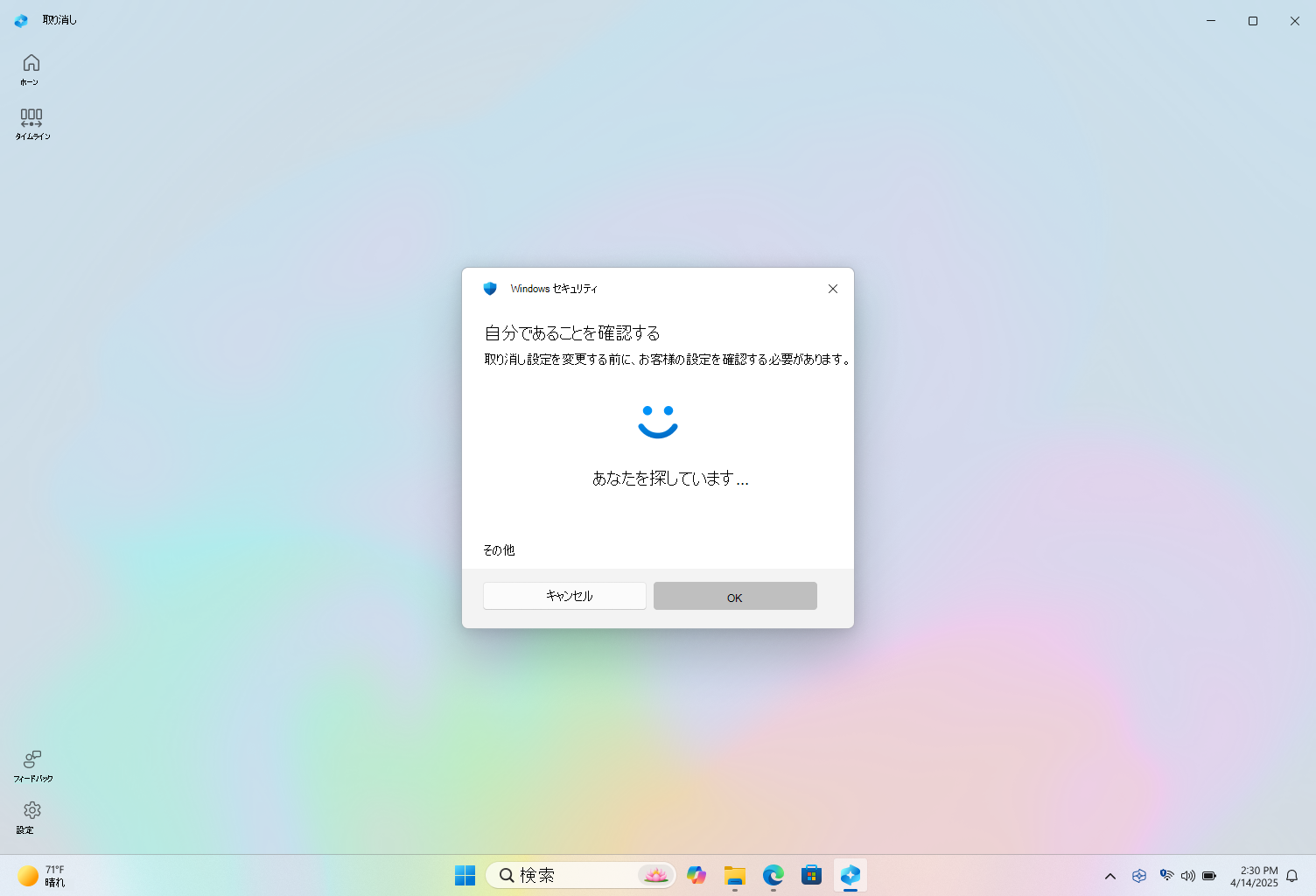
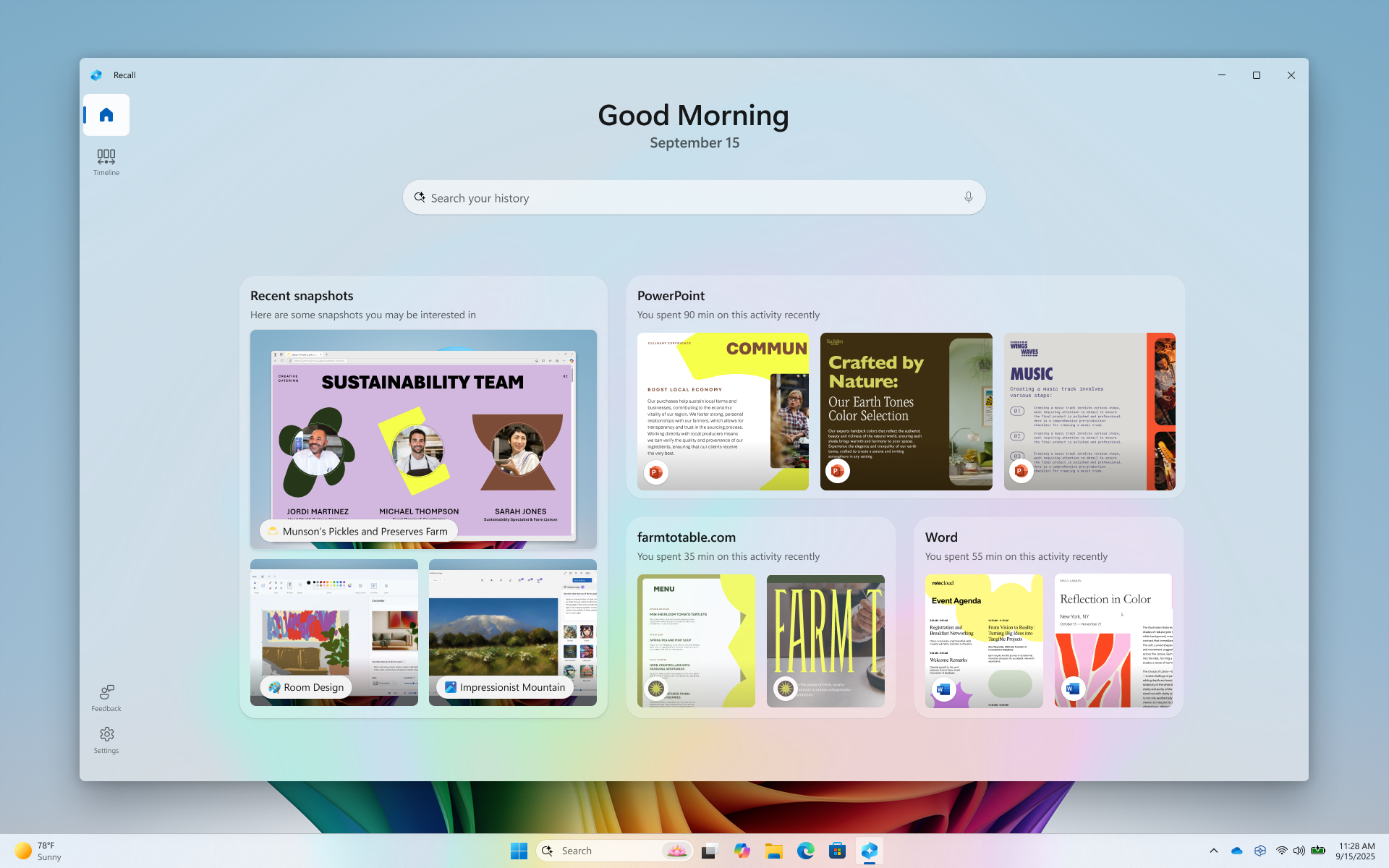
本人確認が完了すると、Recall のホームページに移動します。 最初は、ホームページには検索バーのみが含まれています。
Copilot+ PC を使用すると、ホームページは最近のスナップショットと使用したアプリに基づいて調整されます。
Recall ホームページは、昨日中断した場所から再開するのに役立ちます。 ホームページをカスタマイズしたくない場合は、[設定]>プライバシー & セキュリティ>リコール & スナップショット>詳細設定で、[スナップショットのリコール表示] 設定を [リコール] [オフ] に変更できます。 カスタマイズされたホームページ エクスペリエンスを無効にすると、ホームページには検索バーのみが含まれます。 Recall のナビゲーション バーを使用して、いつでもホームページにアクセスできます。
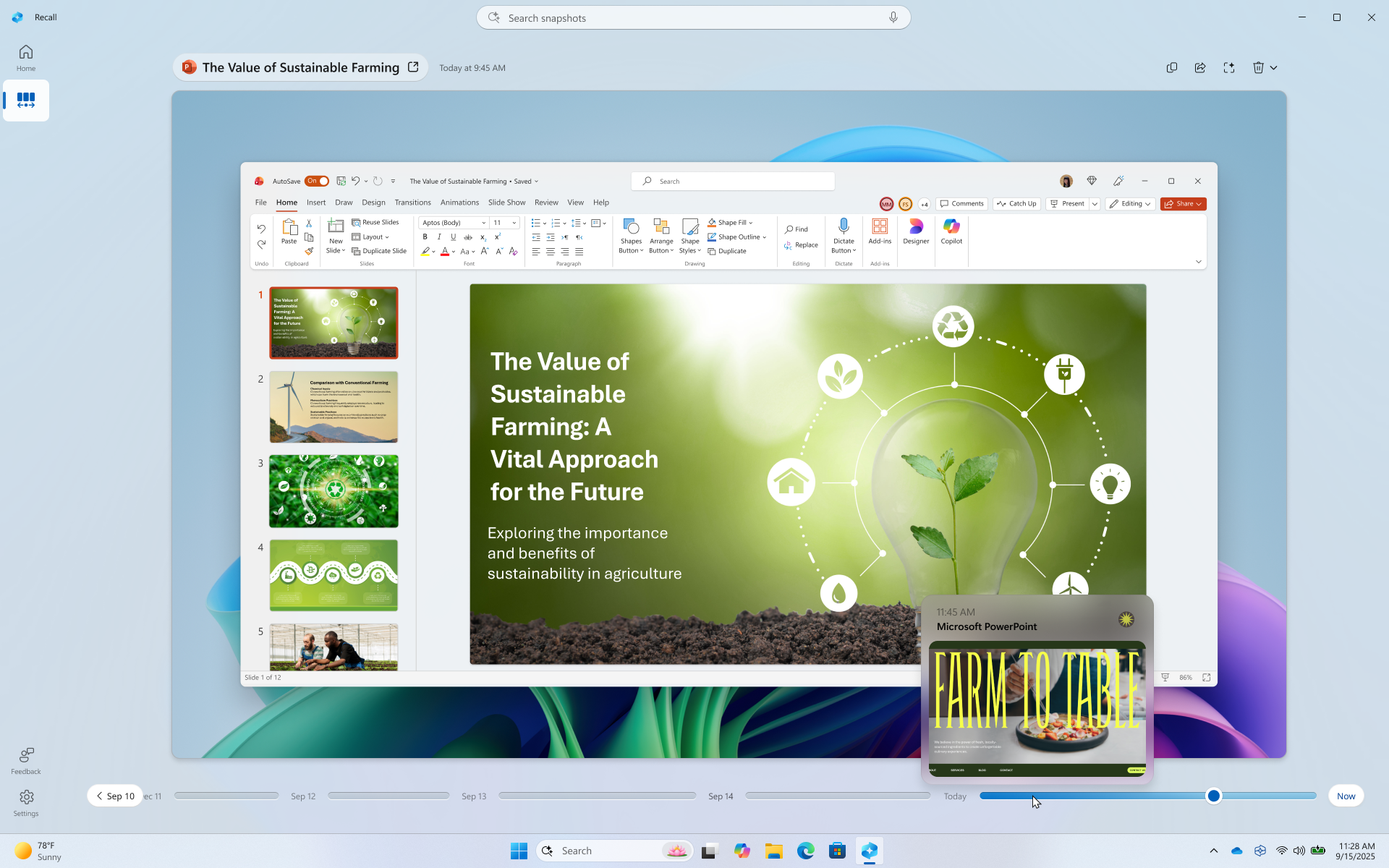
以前のスナップショットを確認するには、Recall のナビゲーション バーからタイムラインを選択します。 リコールのタイムラインはセグメントに分割されます。セグメントは、PC の使用中に画面のスナップショットが撮影される時間ブロックです。 タイムラインにカーソルを合わせると、プレビュー ウィンドウでアクティビティを確認できます。 タイムライン上の場所を選択するか、プレビュー ウィンドウを選択すると、コンテンツを操作できるスナップショットが読み込まれます。
リコールで検索する
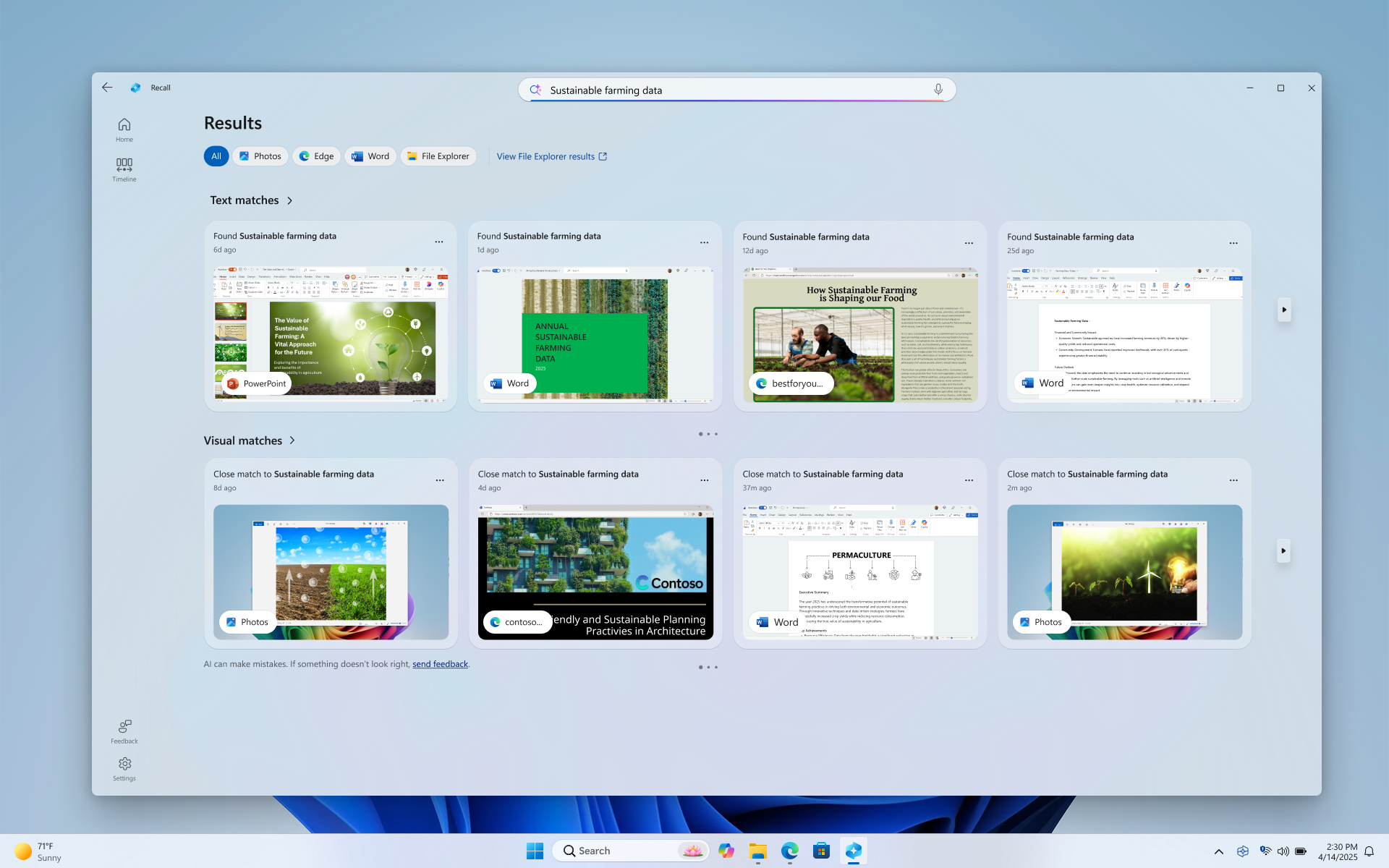
もしかしたら、今日見たピザのレシピを作りたかったのに、どこで見たか覚えていないかもしれません。 薄 いクラストピザ を検索ボックスに入力すると、簡単にレシピが再び見つかります。 ピザの種類を覚えていない場合は、 ピザ を検索することもできます。 ただし、あまり具体的でない検索では、より多くの一致が返ってくる可能性があります。 音声を使用して検索したい場合は、マイクを選択して検索クエリを話すことができます。

既定では、リコールが一致するすべてのアプリから結果が表示されます。 一覧からアプリを選択して、特定のアプリへの一致をフィルター処理することで、結果を絞り込むことができます。

結果が表示されると、[ テキストの一致 ] と [視覚的な一致] の見出しの下に一覧表示されます。検索に近い一致が最初に表示されます。 また、一部のアイテムが次のいずれかの種類の一致として一覧表示されることにもわかります。
- ほぼ一致: 近い一致には通常、クエリ内の用語を表す検索用語または画像が少なくとも 1 つ含まれます。
- 関連する一致: 検索語句と共通する一致は関連していると見なされます。 たとえば、 薄いクラスト ピザ を検索した場合、類似点があるため、4 つのチーズ ピザ や 野菜のフラットブレッド を含む関連する一致を取得することもできます。
コンテンツの操作
もう一度見たいアイテムを見つけたら、タイルを選択します。 Recall はスナップショットを開き、保存されたスナップショットの上に実行される [クリックして実行] を有効にします。 [クリックで実行] は、スナップショット内の内容を分析し、スナップショットで認識された画像やテキストを操作できるようにします。 [クリックで実行] がアクティブな場合、カーソルは青と白になります。 カーソルは、その下にある情報の種類に応じて形状が変わります。 [クリックで実行] で検出されたコンテンツの種類に基づいて、情報に対して実行できる操作が変わります。 スナップショット内の画像を選択すると、コピーしたり、既定の画像編集アプリ (フォトなど) で編集したり、別のアプリ (Snipping Tool、ペイントなど) で開いたりすることができます。 [クリックで実行] でテキストを強調表示すると、テキスト エディターで開いたりコピーしたりできます。 たとえば、レシピの材料リストのテキストをコピーして、メトリックに変換したい場合があります。
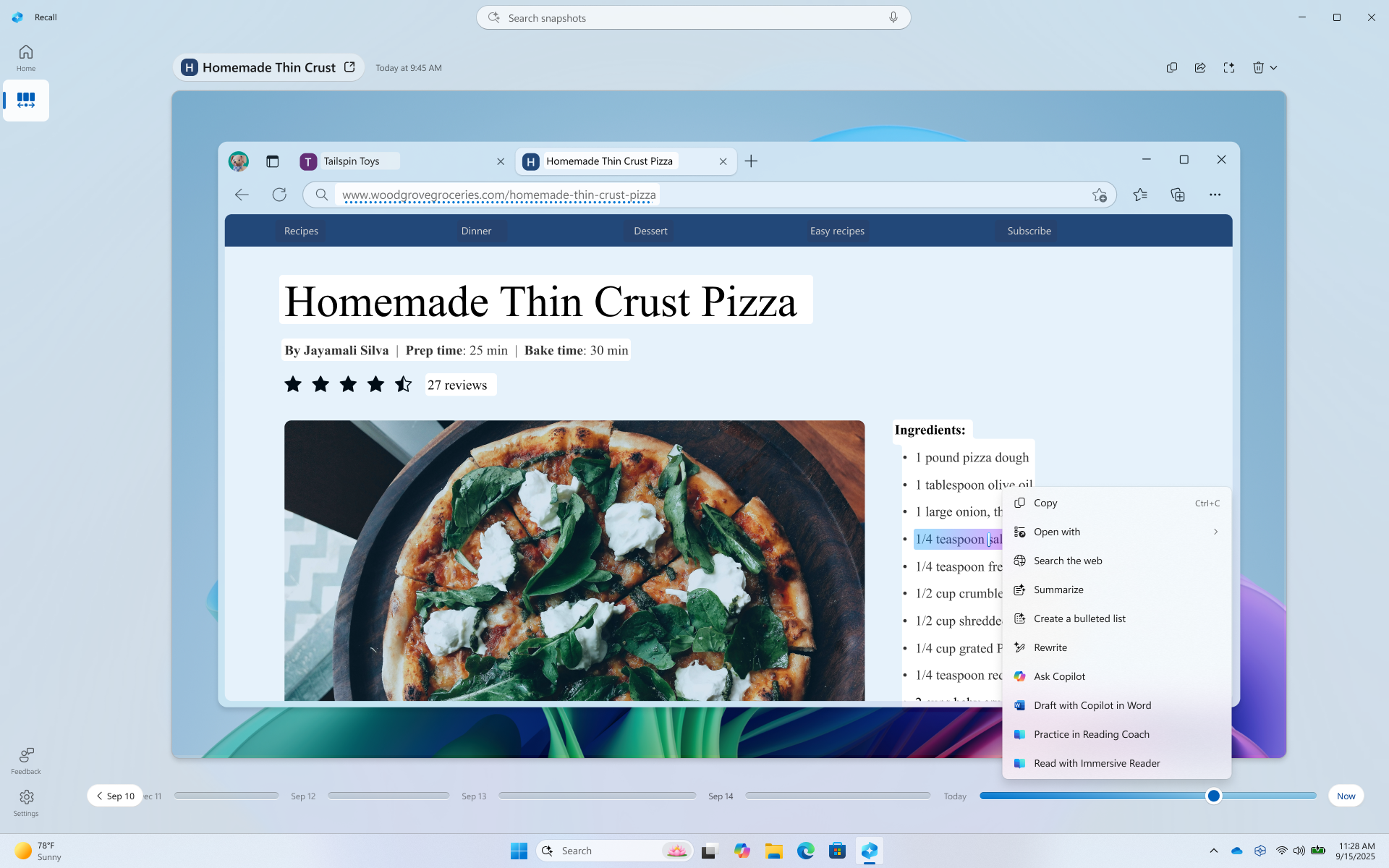
メモ帳やペイントなど、アプリにコンテンツを送信するオプションを使用すると、[クリックで実行] でコンテンツが一時的に保存されます。 詳細については、「 リコールのクリックで実行」を参照してください。
選択したスナップショットの上には、より多くのスナップショット オプションが表示されます。 多くの場合、スナップショットの撮影時に実行されていた Web ページ、PowerPoint プレゼンテーション、アプリを再び開くなど、リコールをアイテムに戻すことができます。 [クリックで実行] を非表示にしたり、スナップショットをコピーしたり、スナップショットを削除したりすることもできます。

スナップショットの一時停止または再開
取り消しを一時停止するには、システム トレイの取り消しアイコンを選択し、[ 明日まで一時停止] を選択します。 スナップショットは、午前 12:00 に自動的に再開するまで一時停止されます。 スナップショットが一時停止されている場合、リコールシステムトレイアイコンにはスラッシュが表示されるため、スナップショットの保存が無効になっていることが簡単にわかります。 スナップショットを手動で再開するには、システム トレイの [取り消し] アイコンを選択し、[スナップショットの再開] を選択すると、Windows Hello 資格情報を使用してこの変更を承認するように求められます。 このウィンドウの下部から [ スナップショット & 呼び戻 し] 設定ページにアクセスすることもできます。
![[システム トレイのリコール] アイコンのクイック設定のスクリーンショット](../../media/recall-system-tray.png)
スナップショットからアプリ、Web サイト、機密情報をフィルター処理する
アプリや Web サイトをスナップショットとして保存しないように除外できます。 PC の [設定]>[プライバシー] & [セキュリティ]>[& スナップショットを呼び出す] で、いつでもアプリや Web サイトを追加できます。 Web サイトのフィルター処理やプライベート ブラウジング アクティビティのフィルター処理には、サポートされているブラウザーを使用する必要があります。 機密情報については、既定で有効になっている [機密情報フィルター] 設定を使用すると、機密情報 (パスワード、クレジット カードなど) が検出されたときにスナップショットをフィルターで除外できます。 詳細については、「リコールでのアプリ、Web サイト、機密情報のフィルター処理」を参照してください。
検索結果からスナップショットを削除、すべて削除、またはコピーする
削除またはコピーするスナップショットを見つけた場合は、[...]を選択して、スナップショットのオプションを表示します。 スナップショットのクリップボードへの [コピー]、またはスナップショットの [削除] を選択できます。 スナップショットに、まだフィルタリングしていない Web サイトまたはアプリが含まれていることに気付いた場合は、選択した Web サイトまたはアプリを含むスナップショットを [すべて削除] するオプションがあります。 その Web サイトまたはアプリのスナップショットがいくつ削除されるのかが通知されます。 続行すると、すべてのスナップショットが一括で削除されます。 削除の完了後は必要に応じ、Web サイトまたはアプリをフィルター リストに追加できます。
![取り消しの [すべて削除] オプションのスクリーンショット](../../media/recall-delete-all-option.png)
リコールのリセット
Recall をリセットすると、すべてのスナップショットが削除され、Recall のすべての設定がリセットされます。 リセットでは、以前にフォルダーにエクスポートしたスナップショットや、以前にアプリや Web サイトと共有され、そのサード パーティによって保存されたスナップショットは削除されません。 次に Recall を開くか、 スナップショットの保存を有効にすると、初期セットアップが再び実行されます。 欧州経済地域 (EEA) では、取り消しをリセットすると、新しい取り消し エクスポート コード が取得されます。
リコールをリセットするには:
- [設定]
 >[プライバシー] & [セキュリティ]>[スナップショット & 取り消す]>[詳細設定] に移動し、[取り消しのリセット] を選択します。
 - すべてのスナップショットを削除し、[ リセット] を選択して取り消し設定をリセットすることを確認します。
- Windows Hello を使用してリセットを承認します。
デバイスが職場または学校によって管理されていますが、IT 管理者は知らないうちにスナップショットを有効にすることができますか?
いいえ。 複数のユーザーが異なるアカウントを使用してデバイスにサインインできる場合、スナップショットの保存を許可するかどうかを各ユーザーが決定する必要があります。 IT 管理者は、organization または学校によって管理されているデバイスでスナップショットの保存を自分で有効にすることはできません。 IT 管理者はスナップショットを有効にするオプションのみを提供します。 管理されているデバイスでは、一部のオプションが灰色表示され、変更できない場合があります。 管理者は、次のポリシーを設定することもできます:
デバイスから取り消しを削除するか、デバイスで取り消しを無効にする
スナップショットの保存を完全に無効にするか、または選択した場合はスナップショットを有効にできるようにする
リコールで使用できるディスク領域の最大容量を設定する
スナップショットをローカル ディスクに保存できる最大時間を設定する
スナップショットからフィルター処理される Web サイトとアプリの一覧を設定する
- お使いのデバイスで、 これらのフィルター リストにさらに Web サイトやアプリを追加 できます
organization の Copilot+ PC での取り消しを管理する方法の詳細については、「取り消しの管理」を参照してください。
オプション機能としてのリコール
リコールは Windows のオプション機能です。 これは、organization または学校によって管理されていないデバイスで既定で使用できます。
リコールを削除するには、タスク バーの検索ボックスに「 Windows の機能の有効化または無効化」 と入力します。 ダイアログから [ 取り消し ] のチェックを外し、PC を再起動します。 リコールを削除すると、以前に保存されたスナップショットはすべて削除されます。
Recall を再度有効にするには、タスク バーの検索ボックスに「 Windows の機能をオンまたはオフにする」 と入力します。 ダイアログから [ 取り消し ] を選択し、PC を再起動します。
責任ある AI とプライバシーに対する Microsoft の取り組み
Microsoft は、2017 年に初めて AI の原則を定義し、その後、責任ある AI 標準を通じて当社のアプローチを運用可能にしており、それ以来、責任を持って AI の進展に取り組んでいます。 AI システムの開発と展開においては、プライバシーとセキュリティが主要な原則です。 私たちは、お客様が当社の AI 製品を責任を持って使用できるように支援し、当社の学びを共有し、信頼に基づくパートナーシップを構築できるよう取り組んでいます。 責任ある AI の取り組み、指針となる原則、責任を持って AI テクノロジを開発するために作成したツールと機能の詳細については、「 責任ある AI」を参照してください。
リコールは、画像内の人々から認識された感情に関連する結果を示すことができます。 人間の感情の根底にあるプロセスは複雑であり、感情を知覚、経験、表現する方法は文化的、地理的、個人的な違いによって影響されます。 画像内の人々の感情に関連する結果は、それらがどのように表示されるかに基づいており、必ずしも個々の人々の内部状態を正確に示しているとは限りません。
リコールは、背景の人物やエンティティなど、画像全体でコンテキスト キューを使用できます。これは、画像を個人に関連付ける方法です。 生体認証データと推論は使用されません。 個人を識別したり、個人の感情を推測したりする結果は、顔認識などの顔の処理や他の顔推論の結果ではありません。 たとえば、チームのジャージを着た人気のある選手の写真と特定の番号が画像に含まれている場合でも、リコールは、それらのコンテキストの合図に基づいてアスリートを識別する可能性のある結果を返す可能性があります。
リコールは PC に対してローカルな光学式文字認識 (OCR) を使用して、スナップショットを分析し、検索を簡単にします。 OCR の詳細については、「 透明性に関するメモと OCR の使用例」を参照してください。 プライバシーとセキュリティの詳細については、「 プライバシーとリコール エクスペリエンスの制御」を参照してください。
ご意見をお聞かせください。
Recall について気に入った点がある場合、特に Recall について気に入らない点がある場合は 、[...] を選択してから Recall の [フィードバック] アイコン を選択して、Microsoft にフィードバックを送信できます。 フィードバックを提出すると、フィードバックに添付したスクリーンショットなどのデータが、リコールから Microsoft に送信されます。
関連記事
リコールでのアプリ、Web サイト、機密情報のフィルター処理
リコールのクリックで実行: 画面に表示されている情報をさらに活用する
取り消しの管理 (IT 管理者向け)