

車でも、徒歩でも、バスでも、Maps for Windows で移動できます。 ルート案内を利用して別のルートから選ぶか、複数の滞在先を訪れる長い旅行を計画します。 旅行する場合 インターネット アクセスがなくてもルート案内を検索して利用できるように、出発前にオフライン マップをダウンロードします。
マップ アプリについて詳しくは、『Quick start: Maps app 』(クイック スタート: マップ アプリ) (PDF、英語版のみ) をご覧ください。
ルート案内を利用する
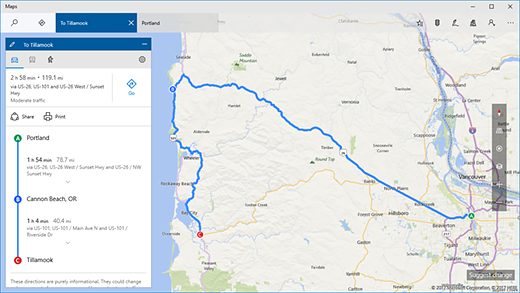
任意の住所、ランドマーク、または会社までのルート案内を利用します。 友人の住所を People アプリで保存している場合でも、マップがその住所まで案内します。 準備ができたら 道路に注目してください。マップが曲がる場所を案内します。
[スタート] を選択し
 「マップ」と入力して、[マップ] を選択します
 。
。[ ルート案内
 ] を選択します。
必要に応じて、交通モード (徒歩
 交通機関など) を変更し
 ルート オプションを選択して
 運転中の通行料や交通渋滞などを回避したり、徒歩の少ない交通機関のルートを選択したりすることもできます。
[A (出発地)] および [B (目的地)] ボックスに、住所、市区町村、会社名、または連絡先の名前を入力します。 入力するにつれて表示される結果から選択します。
複数の経由地が必要な場合 [宛先の追加] を選択します
 。 または、マップを長押し (または右クリック) し、そこから [Add destination] (目的地の追加) を選びます。 目的地を上下にドラッグして、一覧内でそれらを並び替えます。
[ルート案内を検索] を選択します
 。
。注
運転および乗換ルート案内では、複数の別ルートから選択することがあります。 詳細を表示するルートを選択します。
移動中にステップ バイ ステップの案内を聞くには、[ 移動
] を選択します。 または、印刷するには、[その他] >[印刷
>[印刷 ] を選択します。
ヒント
手描き入力ツールを使って地図上に線を描画し、ルート案内を利用してください。 詳しくは、「地図に描画する」をご覧ください。
ストリート ビューをオンにする
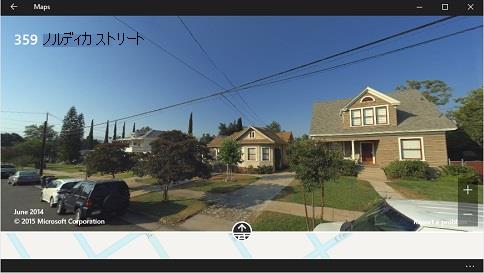
番地から 360°ビューを表示するには:
- マップ アプリを開き、[ 道路
 ] を選択して [ Streetside] をオンにします。
 - マップ上の青の網掛けのエリアで、ダブルタップまたはダブルクリックしてストリートサイド ビューにジャンプします。 または、場所を検索し、その場所の情報カードで [通り端] を選択します。
- Streetside 内を移動するには、路上の矢印を選択するか、任意の方向にドラッグします。
- Streetside を終了するには、[ Streetside を終了] をタップまたはクリックします。
ダウンロードしたマップ マネージャーの問題を修正する方法
Windows マップ アプリでは、MapsBroker とも呼ばれるダウンロードされたマップ マネージャー サービスを使用します。 オフライン マップをダウンロードすると、その地図を最新の状態で維持できるように、このサービスがバック グラウンドで実行されます。 ときどき実行されるだけのため、消費されるシステム リソースはわずかです。 ダウンロードしたマップ マネージャー サービスは既定でオンになっていますが、IT 部門またはシステム管理ツールによってオフになっている場合があります。 オフにすると、Windows マップ アプリが動作しなくなったり、開かなかったり、地図が正しく表示されない可能性があります。 そのような場合は、以下の手順に従ってこのサービスを有効にしてください。
- タスク バーの検索ボックスに 「サービス」と入力し、結果の一覧から [サービス ] を選択します。
-
[名前] の下にある [Downloaded Maps Manager] を特定し、[スタートアップの種類] の下で [自動 (遅延開始)] に設定されているかどうかを確認します。
![[ダウンロードしたマップ マネージャー] が選択され、スタートアップの種類が [自動 (遅延開始)] に設定されている [サービス] ウィンドウ](../media/45f4fc1f-9db3-4e4e-872e-aa1889ee924e.png)
- [スタートアップの種類] が [自動 (遅延開始)] に設定されていない場合は、[ダウンロードしたマップ マネージャー] を右クリックし、[プロパティ] を選択します。
- [全般] タブで、[スタートアップの種類] の横で [自動 (遅延開始)] を選択し、[OK] を選択します。