
セキュア ブートは、PC の起動時に承認されていないソフトウェアが読み込まれるのを防ぐのに役立つセキュリティ機能です。 セキュア ブートがオフになっている場合は、PC またはマザーボードの製造元のガイダンスに従ってセキュア ブートを有効にします。
警告
ファームウェアの設定を誤って変更すると、PC のセキュリティに影響を与えたり、正常に起動できなくなったりする可能性があります。 デバイスの製造元で説明されているセキュア ブート設定のみを変更します。
PC 製造元向けのガイダンスをご覧ください
次の一覧から PC の製造元を選択します。 PC をビルドした場合は、マザーボードの製造元を選択します。
- Microsoft Surface
- Acer
- ASRock
- ASUS
- BIOSTAR
- カラフル
- Dell または Alienware
- GIGABYTE または AORUS
- HP または OMEN
- Lenovo
- MSI
ファームウェア メニューとセキュア ブート設定は、製造元とデバイス モデルによって異なります。 特定のデバイスについて、製造元から提供されているガイダンスに従ってください。
Microsoft Surface
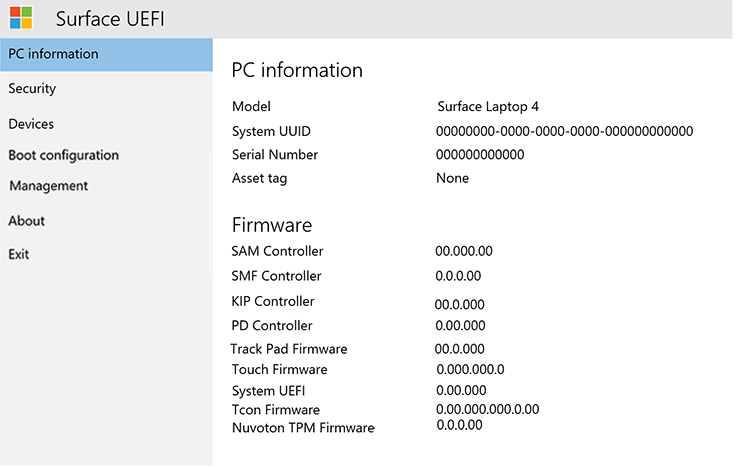
これらの手順は、Windows がデバイスを直接 Surface UEFI で再起動した後に開始されます。
セキュア ブートを有効にする
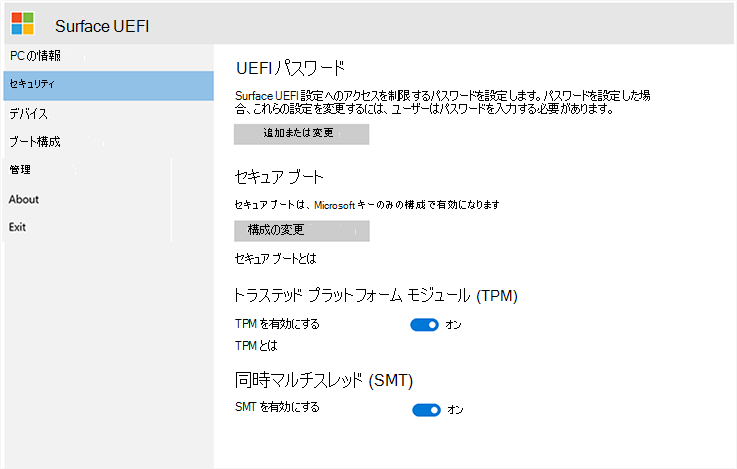
- Surface UEFI で、左側のメニューから [ セキュリティ ] を選択します。
- [ セキュア ブート] で、[ 構成の変更] を選択します。
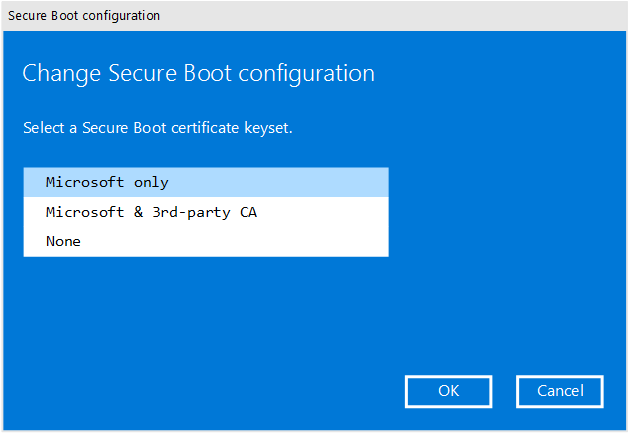
- 証明書キーセットの一覧で、[ Microsoft のみ]、[ OK] の順に選択します。
警告
この設定のみ変更します。 その他のスタートアップ設定を変更すると、Surface のセキュリティとその動作に影響を与える可能性があります。
保存して再起動する
- 左側のメニューから [ 終了 ] を選択します。
- [今すぐ再起動] を選択します。
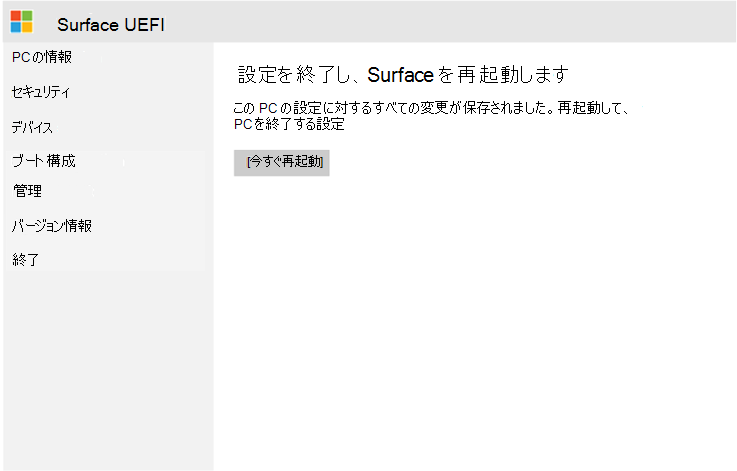
Surface はセキュア ブートの変更を保存し、Windows を起動します。
動作したか確認
Windows が起動した後:
- [設定] を開きます。
- [セキュリティ] を選びます。
- [ 整合性保護] を選択します。
- セキュア ブートがオンと表示されていることを確認します。
- ページに [ すべて保護] と表示されていることを確認します。
セキュア ブートがオンで、[ 整合性保護 ] ページに [ すべて保護] と表示されている場合は完了です。
Acer
Acer デバイスでセキュア ブートを有効にする手順については、次を参照してください:
ASRock
ASRock マザーボードでセキュア ブートを有効にする手順については、次を参照してください。
ASUS
ASUS デバイスまたはマザーボードでセキュア ブートを有効にする手順については、以下を参照してください。
BIOSTAR
BIOSTAR マザーボードでセキュア ブートを有効にする手順については、次を参照してください。
カラフル
Colorful マザーボードでセキュア ブートを有効にする手順については、次を参照してください。
Dell または Alienware
Dell または Alienware デバイスでセキュア ブートを有効にする手順については、次を参照してください。
GIGABYTE または AORUS
GIGABYTE または AORUS デバイスまたはマザーボードでセキュアブートを有効にする手順については、以下を参照してください。
HP または OMEN
HP または OMEN デバイスでセキュア ブートを有効にする手順については、以下を参照してください。
Lenovo
Lenovo デバイスでセキュア ブートを有効にする手順については、次を参照してください。
MSI
MSI デバイスまたはマザーボードでセキュア ブートを有効にする手順については、次を参照してください。
セキュア ブート設定が見つからない場合
セキュア ブート設定の名前と場所は、デバイスによって異なる場合があります。
見つからない場合:
- 正しい PC またはマザーボードの製造元の指示を使用していることを確認します。
- お使いのデバイス モデルと セキュア ブートについて、製造元のサポート サイトを検索します。
- ファームウェア メニューにセキュア ブートが表示されない場合は、製造元のサポート チームにお問い合わせください。
デバイスの製造元の指示で要求されている場合を除き、他のファームウェア設定を変更しないでください。
デバイスを UEFI に再起動する
整合性保護でデバイスを UEFI に直接再起動するオプションが提供されている場合は、そのオプションを使用してから製造元の指示に従います。
パスワード保護する場合:
- [設定] を開きます。
- [ システム>回復] を選択します。
- [ 高度なスタートアップ] の横にある [ 今すぐ再起動] を選択します。
- [オプションの選択] 画面で [トラブルシューティング] を選びます。
- [詳細オプション] を選択します。
- [ UEFI ファームウェア設定] を選択し、[ 再起動] を選択します。
デバイスが再起動したら、製造元のガイダンスに従って、セキュア ブートを見つけてオンにしてください。